
Dans cet article :
- 1. À quoi sert le Connecteur MCP
- 2. La configuration dans la plateforme
- 3. La configuration dans votre outil d’IA
- 4. La connexion de chaque utilisateur
- 5. Les données accessibles et vos responsabilités
- 6. Le fonctionnement de l’accès
1. À quoi sert le Connecteur MCP
Le principe : votre outil d’IA consulte Abbove pour vous
Un connecteur MCP est un lien sécurisé entre votre outil d’IA (Claude, ChatGPT, Microsoft Copilot, Mistral…) et Abbove. MCP (Model Context Protocol) est le standard utilisé par ces outils pour se brancher sur d’autres logiciels.
Concrètement, quand vous posez une question sur un client, votre outil d’IA va chercher la réponse directement dans Abbove : membres de la famille, actifs, passifs, assurances, donations, structure de détention. Il répond à partir de vos données à jour, plutôt que de deviner ou de vous demander de les recopier.
Le connecteur ne fait que lire : il ne modifie rien dans Abbove et ne voit que les dossiers auxquels vous avez déjà accès. Vous passez moins de temps à chercher et à vérifier, et plus de temps à conseiller.
Quelques exemples de questions à poser à votre outil d’IA :
- Vue d’ensemble d’un client : « Résume le patrimoine de la famille Dupont : qui détient quoi, et dans quelle structure ? »
- Devises : « Quels actifs de la famille Dupont sont libellés dans une devise autre que l’euro ? »
- Détention : « Quels actifs font l’objet d’un démembrement usufruit / nue-propriété ? »
- Évolution : « Comment la valeur totale de ce patrimoine a-t-elle évolué sur l’année ? »
- Préparation de rendez-vous : « Prépare les points clés à aborder avec la famille Dupont. »
Vous utilisez le module Data Management ?
Votre outil d’IA peut préparer un fichier d’import Data Management à partir de vos notes, de vos documents ou de la retranscription d’un premier rendez-vous. Le fichier est généré dans votre outil d’IA : vous le relisez, le téléchargez puis l’importez vous-même dans la plateforme. Rien n’est ajouté à un dossier client sans votre validation.
Cette option est disponible lorsque le module Data Management est activé pour votre entreprise et que vous disposez de la permission de gestionnaire de données.
2. La configuration dans la plateforme
Cette configuration se fait une seule fois pour votre entreprise, par l’administrateur de l’entreprise et le Gestionnaire MCP.
Étape 1 : désigner le Gestionnaire MCP
L’administrateur de l’entreprise est toujours Gestionnaire MCP : l’option ne s’affiche donc pas sur sa fiche. Pour attribuer ce rôle à un autre membre de l’équipe :
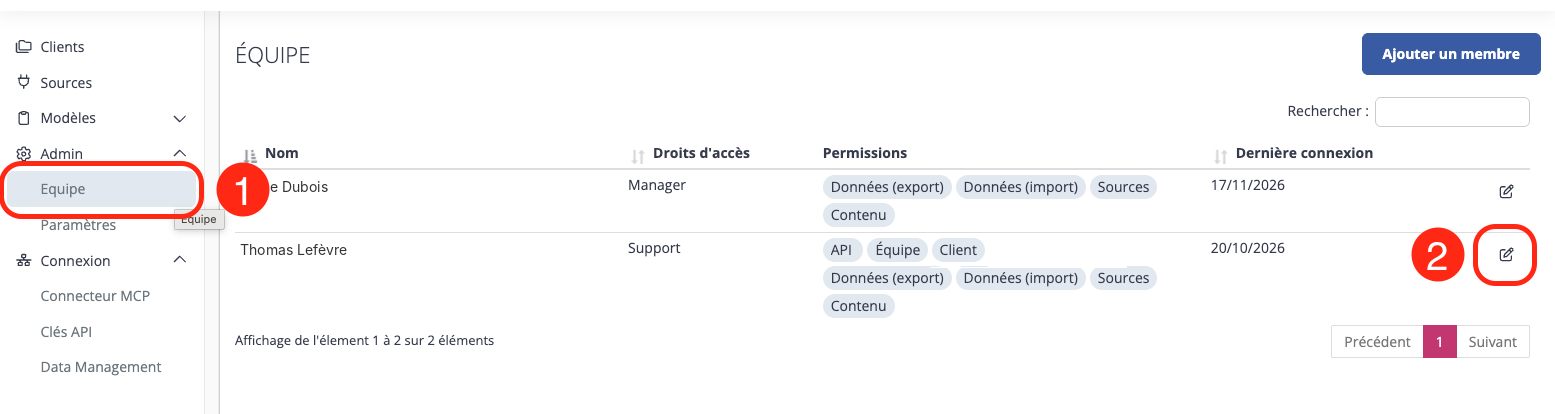
(1) Ouvrez Admin > Equipe.
(2) Choisissez le membre de l’équipe à qui vous voulez donner le rôle de Gestionnaire MCP et cliquez sur Modifier.
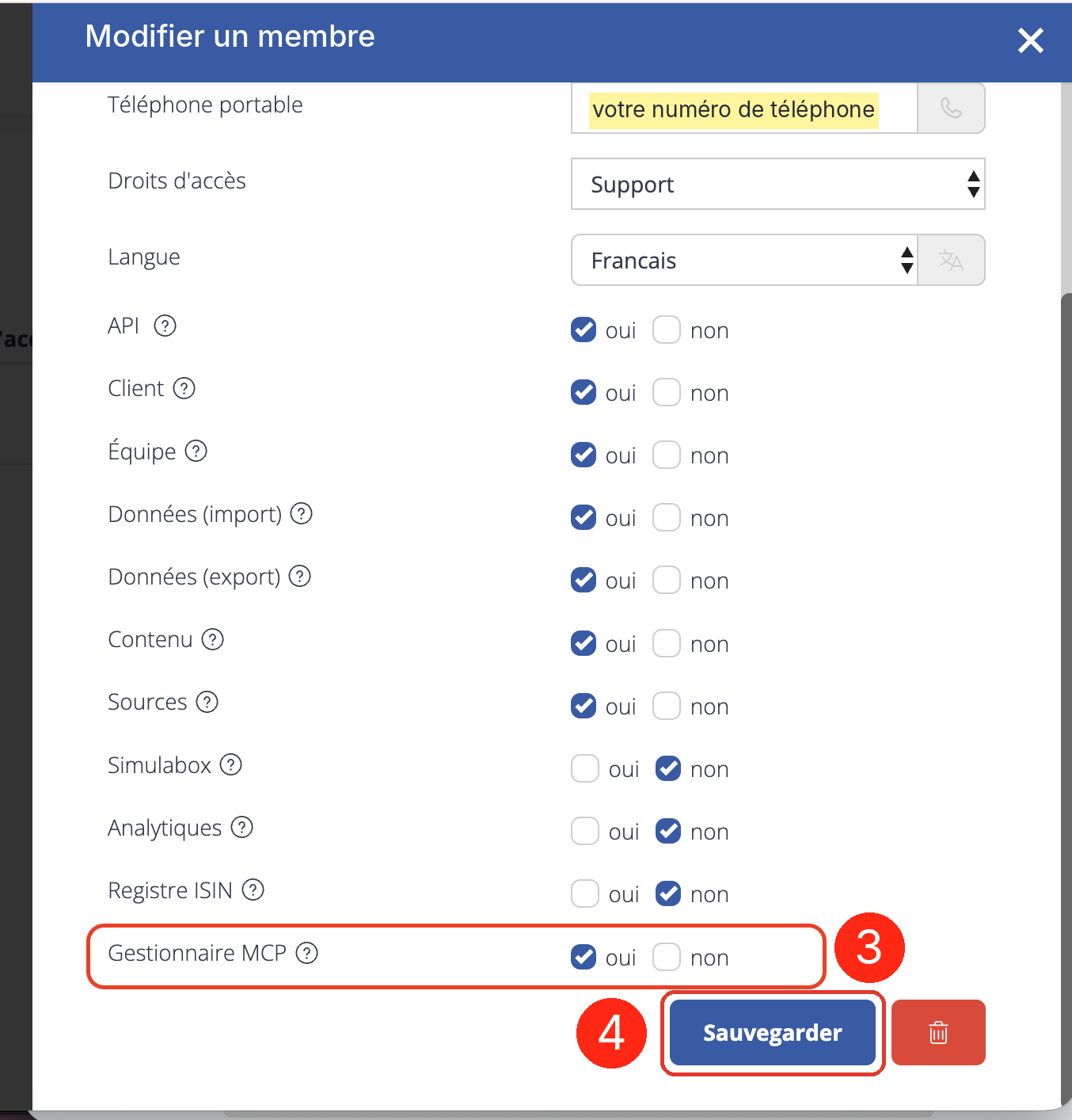
(3) Pour Gestionnaire MCP, cochez oui.
(4) Cliquez sur Sauvegarder.
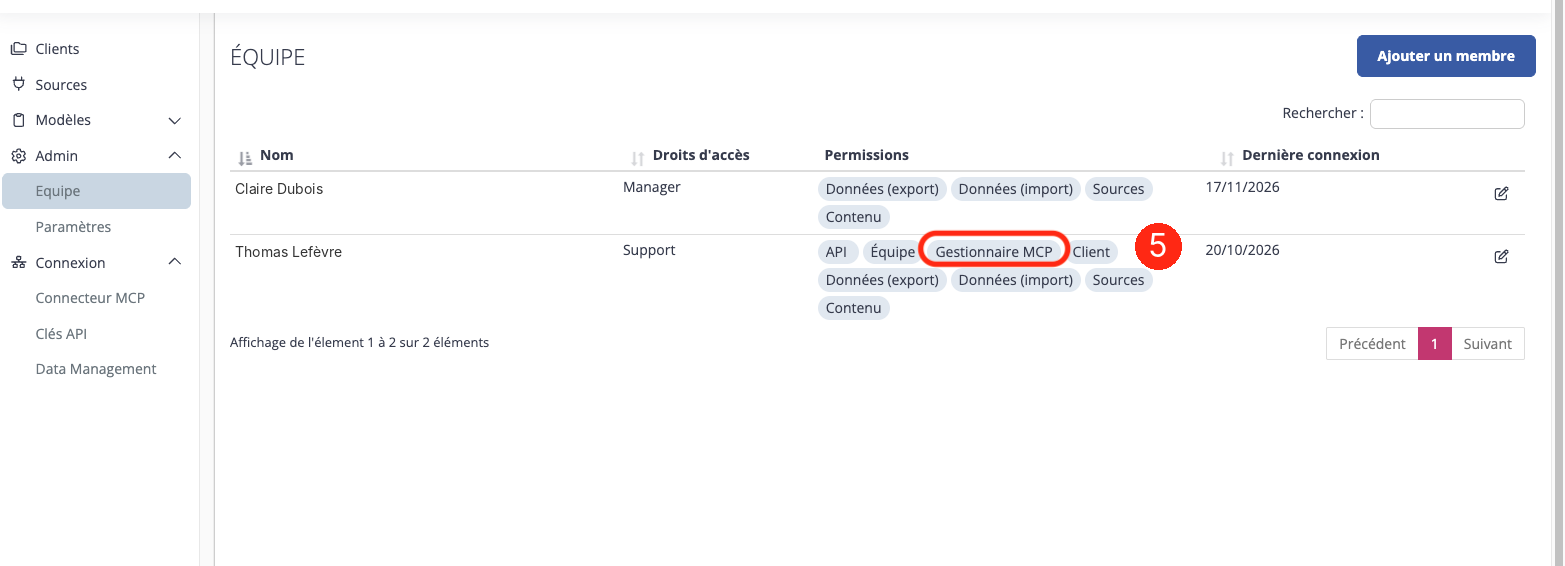
(5) La permission Gestionnaire MCP apparaît désormais dans la liste des permissions de ce membre de l’équipe.
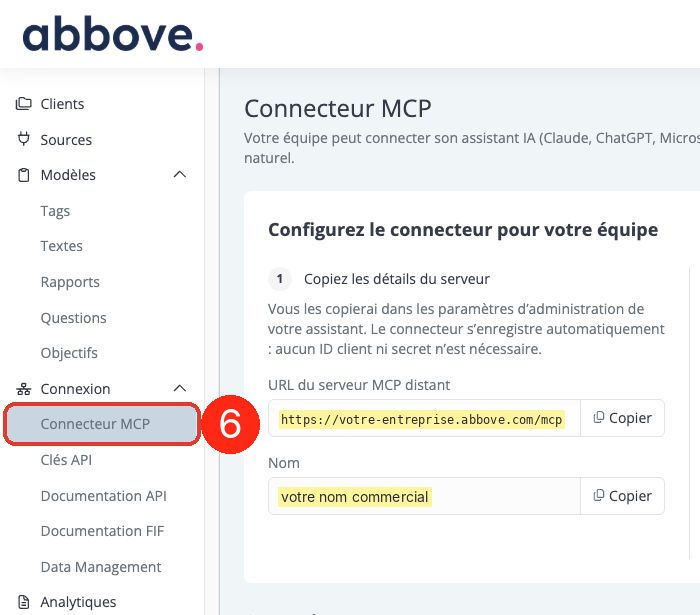
(6) Dans son menu de gauche, ce membre de l’équipe voit apparaître Connexion > Connecteur MCP.
Étape 2 : vérifier le nom commercial de votre entreprise
Le connecteur porte le nom commercial de votre entreprise : c’est ce nom que vos utilisateurs retrouveront dans leur outil d’IA. Pour le vérifier ou le modifier :
(1) Ouvrez Admin > Paramètres.
(2) Vérifiez le champ Nom commercial de l’entreprise.
(3) Si vous l’avez modifié, cliquez sur Sauvegarder.
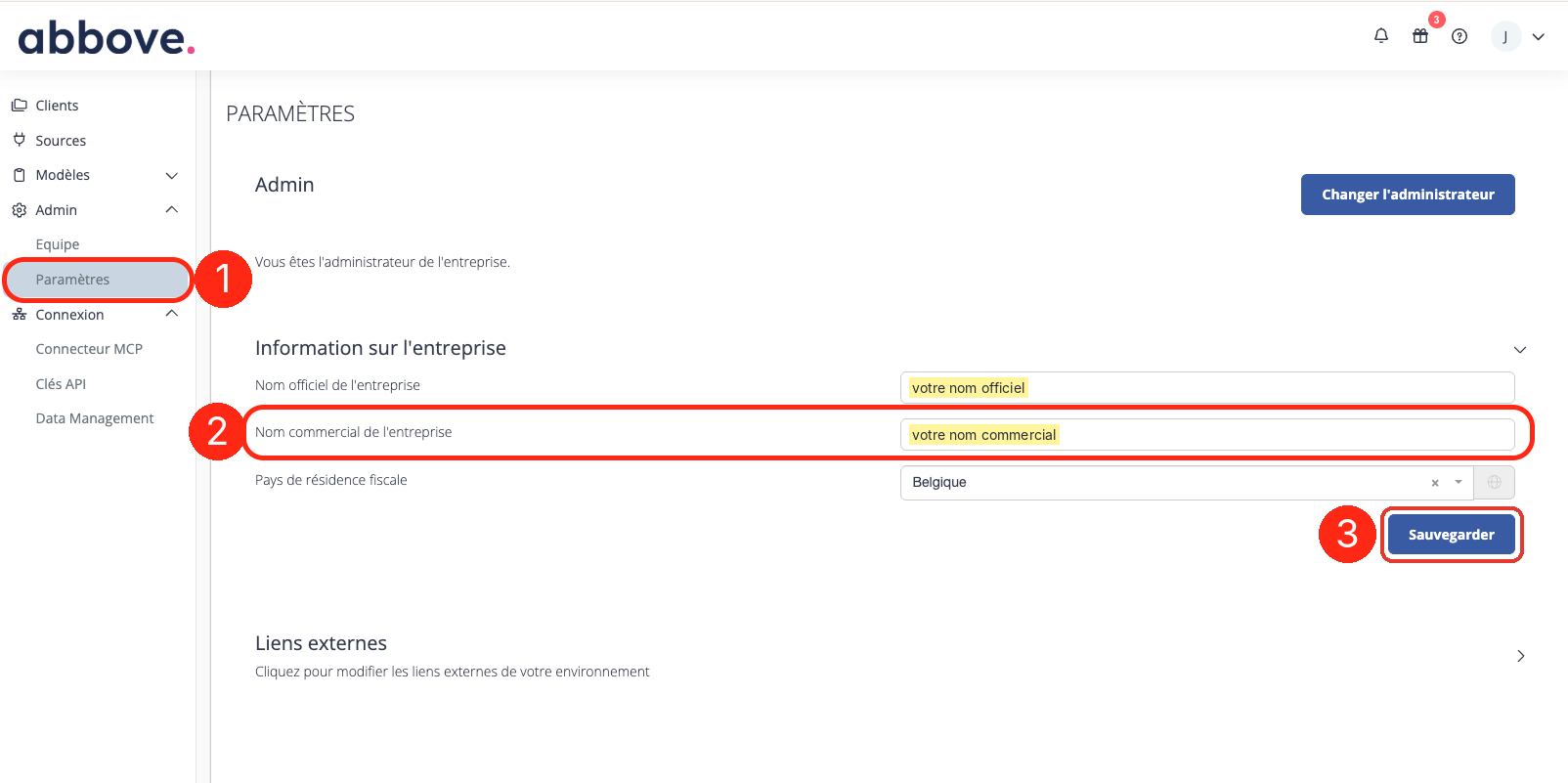
Choisissez le nom avant de configurer l’outil d’IA
Le nom est saisi une seule fois dans votre outil d’IA (section 3). Une modification ultérieure dans la plateforme ne renomme pas le connecteur déjà ajouté dans votre outil d’IA.
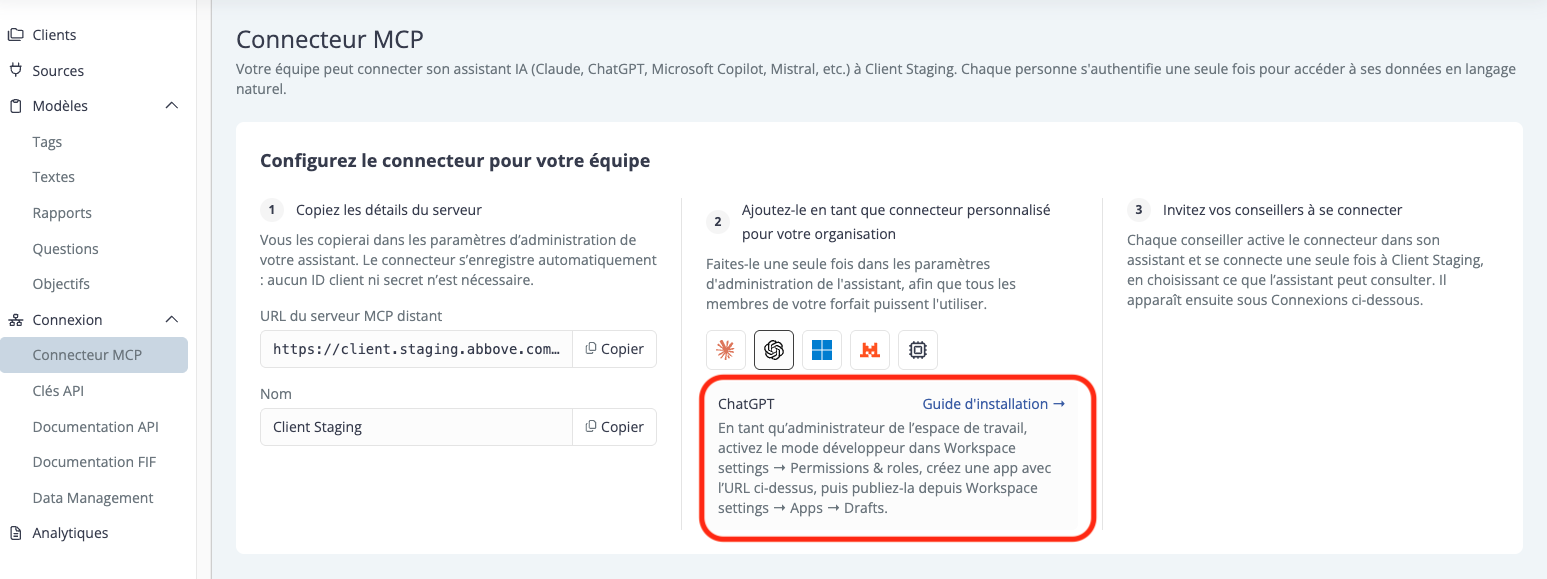
Étape 3 : copier les informations de connexion
Le Gestionnaire MCP récupère les deux informations nécessaires à la configuration de votre outil d’IA :
(1) Ouvrez Connexion > Connecteur MCP.
(2) Dans le bloc Configurez le connecteur pour votre équipe, copiez l’URL du serveur MCP distant : https://votre-entreprise.abbove.com/mcp.
(3) Copiez le Nom : votre nom commercial.
Gardez ces deux informations : elles servent à la section 3.
3. La configuration dans votre outil d’IA
Le nom des menus varie d’un outil d’IA à l’autre. Les captures ci-dessous sont réalisées avec Claude, le principe est le même dans les autres outils.
Attention : seul l’administrateur (ou propriétaire) du compte de votre organisation dans l’outil d’IA peut ajouter le connecteur. Si le Gestionnaire MCP n’est pas aussi cet administrateur, il lui transmet le Nom et l’URL du serveur MCP distant copiés à la section 2, étape 3. L’administrateur de l’outil d’IA réalise alors les étapes ci-dessous.
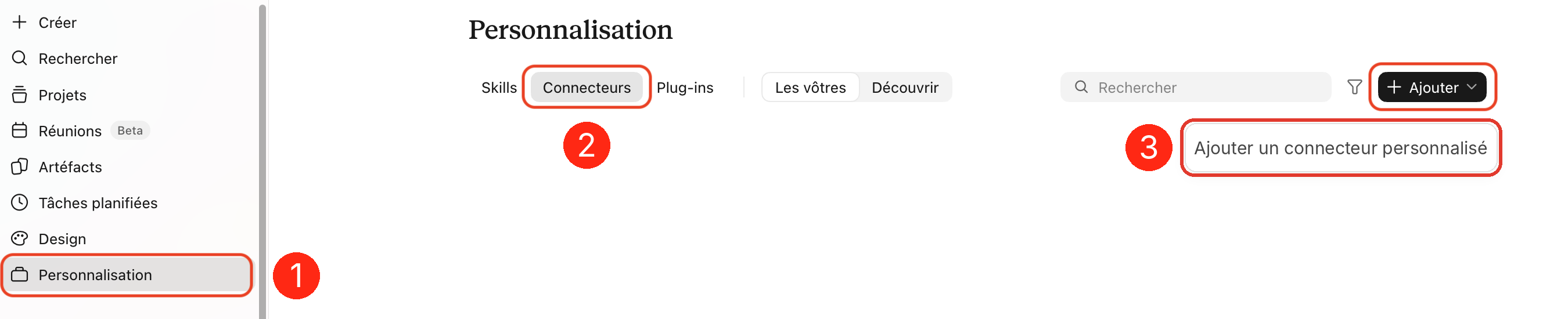
(1) Dans le menu de votre outil d’IA, ouvrez Personnalisation.
(2) Cliquez sur Connecteurs.
(3) Cliquez sur Ajouter > Ajouter un connecteur personnalisé.
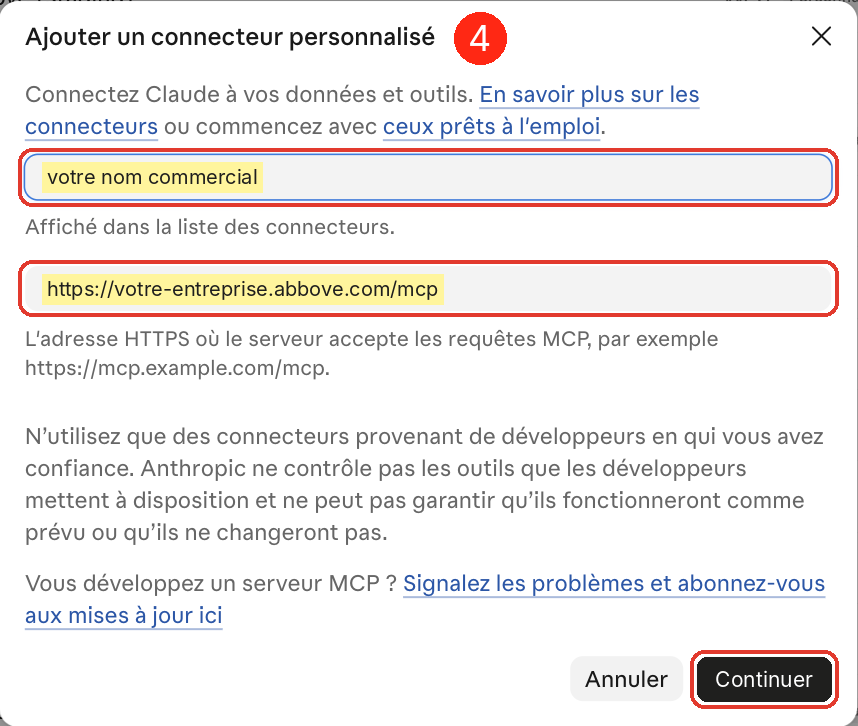
(4) Dans la fenêtre qui s’ouvre, collez les informations copiées à la section 2, étape 3 :
- dans Nom, votre nom commercial ;
- dans URL du serveur MCP, https://votre-entreprise.abbove.com/mcp.
Cliquez ensuite sur Continuer.
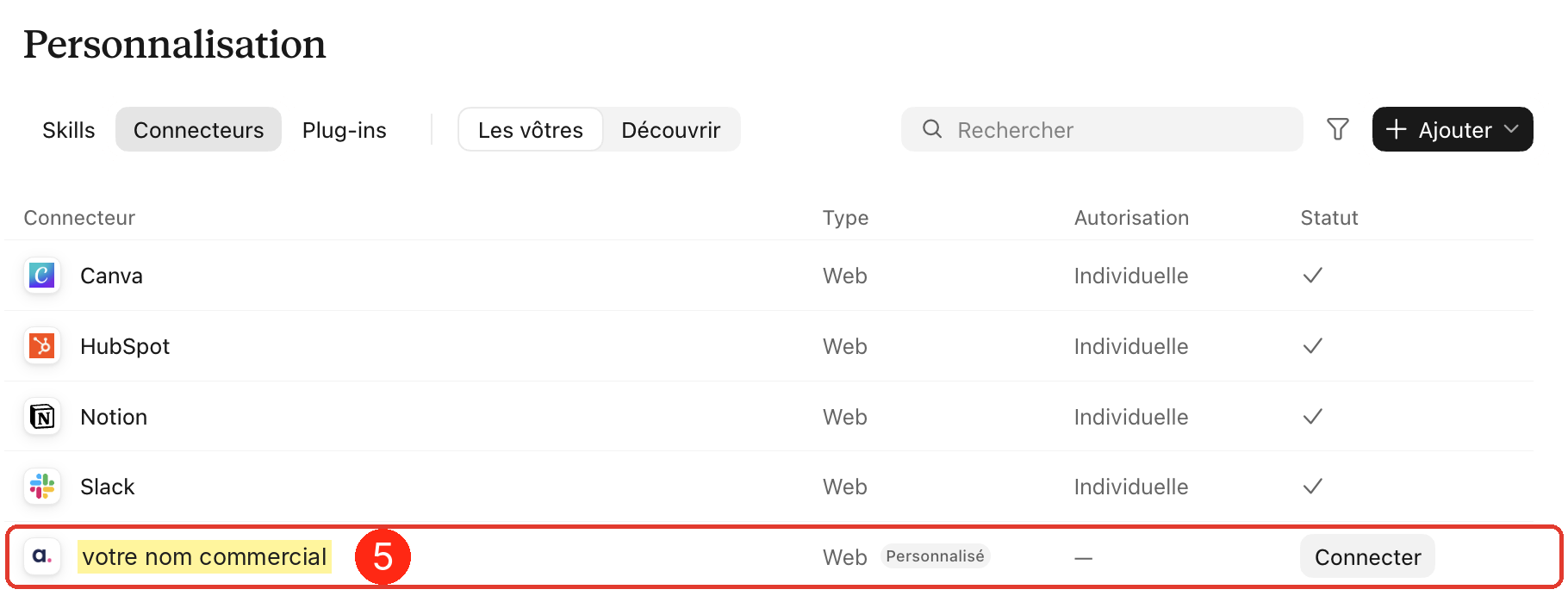
(5) Le connecteur portant votre nom commercial apparaît désormais dans la liste des connecteurs de tous les membres de votre équipe qui utilisent cet outil d’IA. Chacun peut maintenant l’activer (voir section 4).
Pour ChatGPT, Microsoft Copilot ou Mistral, sélectionnez votre outil sur la page Connecteur MCP de la plateforme pour afficher son guide d’installation.
Vous ne trouvez pas l’option dans votre outil d’IA ?
L’ajout de connecteurs personnalisés dépend de votre formule. Consultez la documentation de votre outil : le nom des menus varie d’un outil à l’autre.
4. La connexion de chaque utilisateur
Une fois le connecteur ajouté à votre outil d’IA, chaque utilisateur l’active pour lui-même. Il ne le fait qu’une fois.
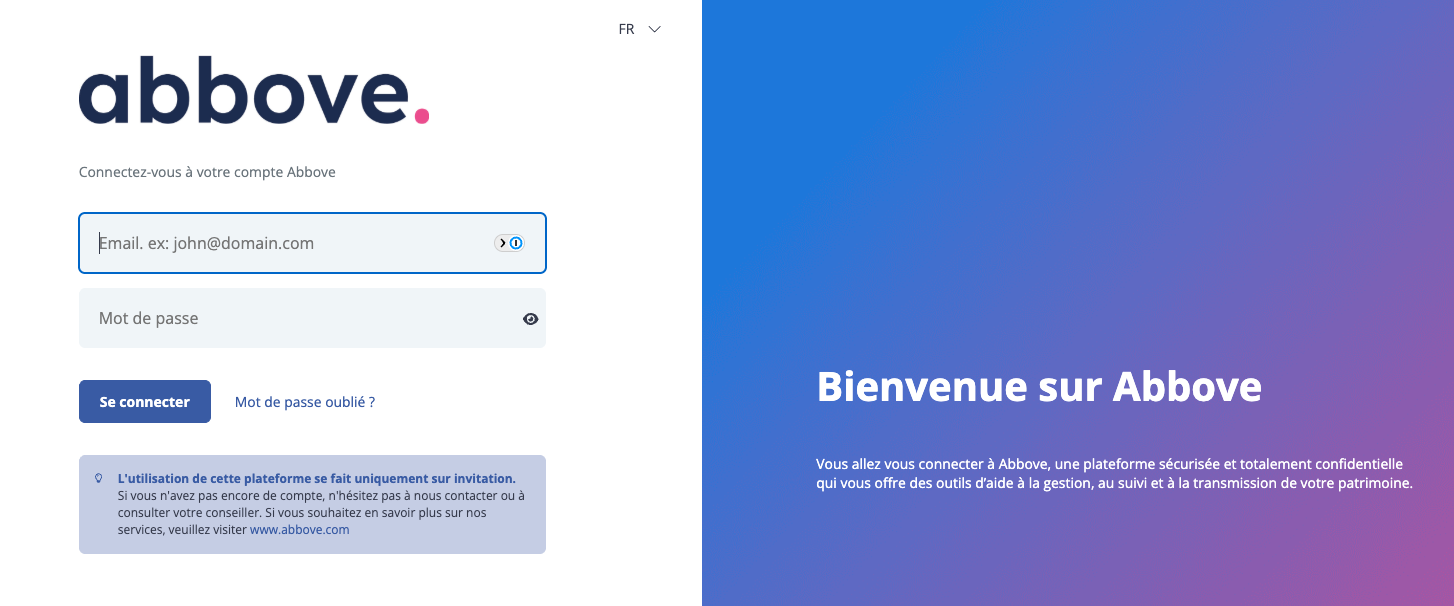
Attention : connectez-vous d’abord à la plateforme, dans le même navigateur. Si vous n’êtes pas connecté, la connexion n’aboutit pas : connectez-vous à la plateforme, puis cliquez à nouveau sur Connecter dans votre outil d’IA.
(1) Connectez-vous à la plateforme avec votre e-mail et votre mot de passe.
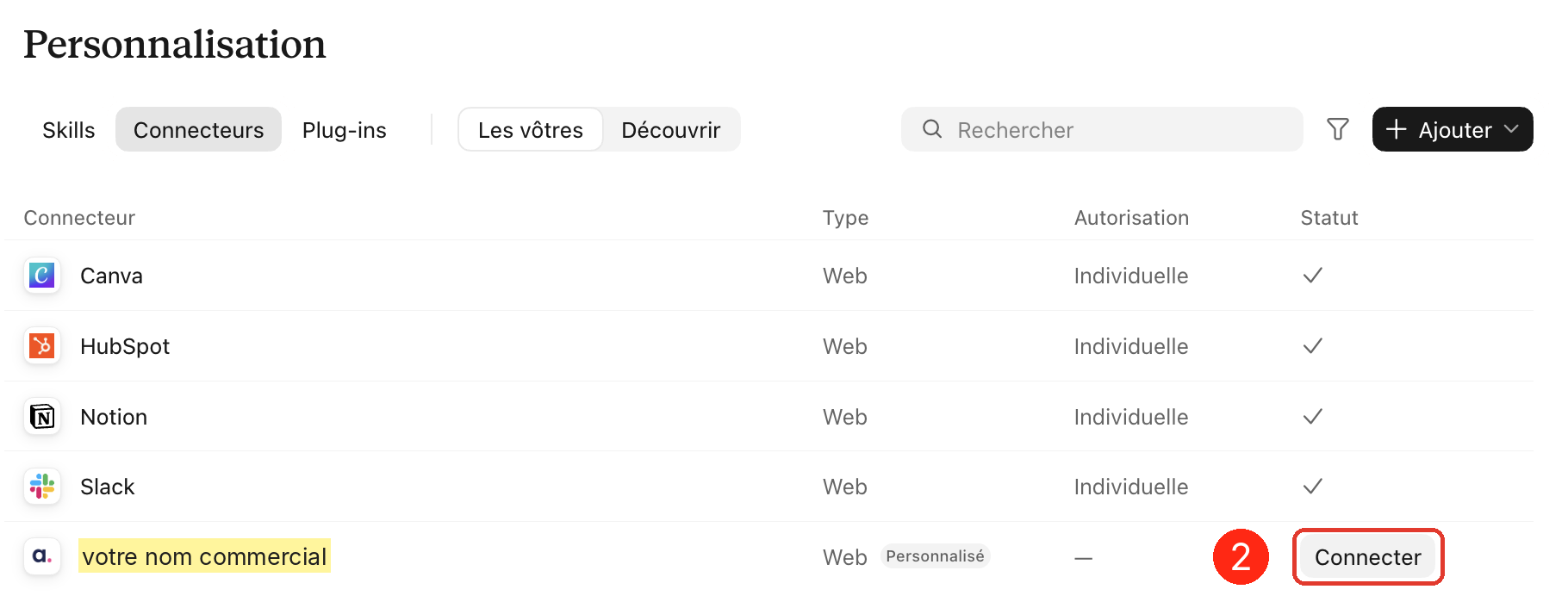
(2) Dans votre outil d’IA, ouvrez Personnalisation > Connecteurs, repérez le connecteur portant votre nom commercial et cliquez sur Connecter.
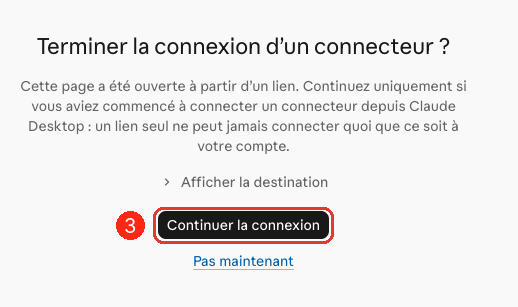
(3) Si votre outil d’IA vous le demande, confirmez que vous poursuivez la connexion.
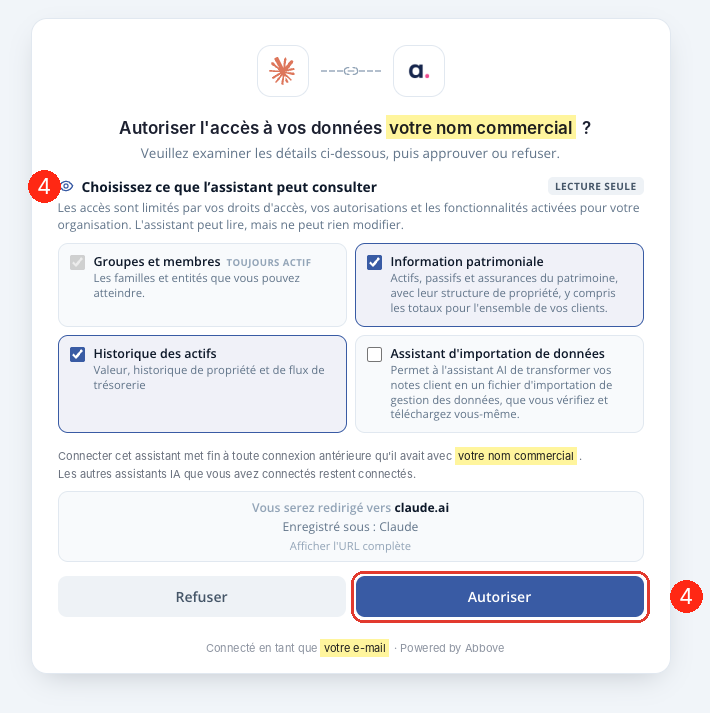
(4) Sur l’écran de consentement de la plateforme, choisissez les catégories de données que votre outil d’IA peut consulter (voir section 5), puis cliquez sur Autoriser.
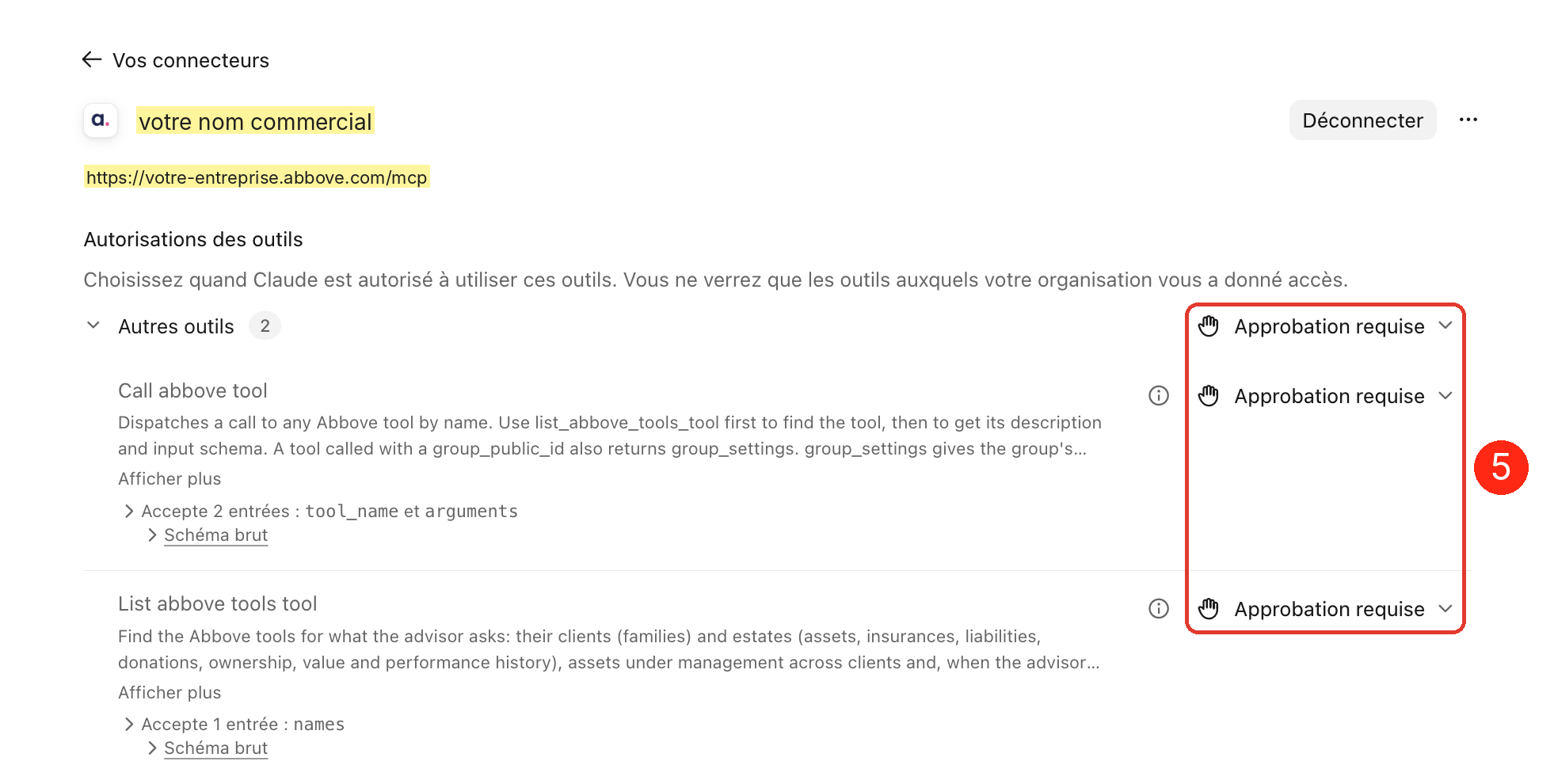
(5) Dans votre outil d’IA, définissez vos règles d’autorisation : par exemple, demander confirmation à chaque consultation, ou toujours autoriser.
(6) Ouvrez une nouvelle conversation et posez votre première question
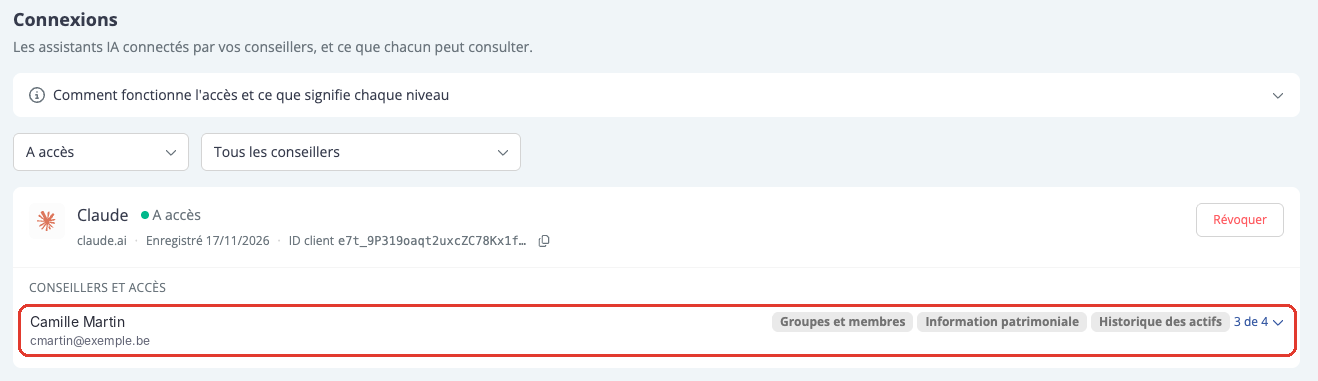
Votre connexion apparaît ensuite dans la liste Connexions de la page Connecteur MCP au sein de votre plateforme, visible par le Gestionnaire MCP.
5. Les données accessibles et vos responsabilités
- Lecture seule : votre outil d’IA consulte les données, il ne peut rien modifier dans la plateforme.
- Vos droits d’accès s’appliquent : votre outil d’IA voit uniquement les dossiers clients auxquels vous avez accès dans la plateforme.
- Données structurées : le connecteur transmet uniquement des données, pas les graphiques ni les visuels de la plateforme.
- Catégories de données : lors de la connexion, vous choisissez parmi les catégories suivantes :
- Groupes et membres (toujours actif) : les familles et entités auxquelles vous avez accès.
- Information patrimoniale : actifs, passifs et assurances du patrimoine, avec leur structure de propriété, y compris les totaux pour l’ensemble de vos clients.
- Historique des actifs : valeur, historique de propriété et de flux de trésorerie.
- Assistant d’importation de données : transforme vos notes client en un fichier d’import Data Management, que vous vérifiez et téléchargez vous-même. Disponible si le module est activé pour votre entreprise.
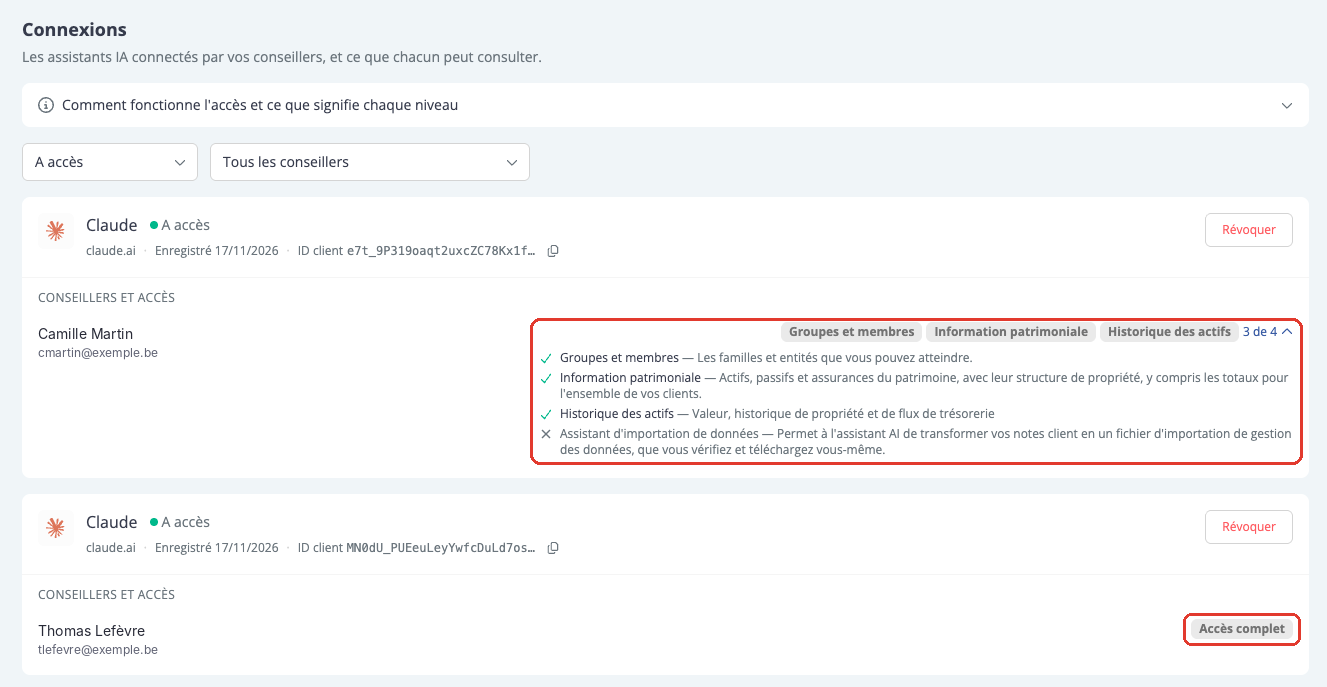
Dans la liste Connexions, chaque conseiller apparaît avec son niveau d’accès. S’il a autorisé une partie des catégories, un compteur s’affiche (par exemple 3 de 4) : cliquez dessus pour voir le détail des catégories autorisées et refusées. S’il les a toutes autorisées, la mention Accès complet s’affiche.
Attention : vous choisissez votre outil d’IA et vous en gérez la configuration. Les paramètres de conservation des conversations et d’utilisation des données pour l’entraînement dépendent de votre fournisseur d’IA et de votre formule. Vérifiez-les avant de connecter des données clients. De même, assurez-vous d’avoir l’accord de vos clients avant de partager avec votre outil d’IA des documents ou des enregistrements de rendez-vous.
6. Le fonctionnement de l’accès
- Renouvellement automatique : l’accès est renouvelé après 1 heure, tant que la connexion n’est pas révoquée.
- Une connexion par outil d’IA : si vous connectez un autre outil, vos connexions existantes restent actives. Si vous reconnectez le même outil (par exemple depuis un autre appareil), la nouvelle connexion remplace la précédente.
- Suivi par votre entreprise : le Gestionnaire MCP voit les outils d’IA connectés et peut révoquer une connexion. Voir Connecteur MCP : révoquer une connexion ou retirer l’accès d’un conseiller.