Le Gestionnaire MCP peut mettre fin à une connexion à tout moment, ou retirer durablement l’accès d’un conseiller au Connecteur MCP. Les deux actions sont complémentaires.
Dans cet article :
- 1. Révoquer une connexion
- 2. Retirer durablement l’accès d’un conseiller
- 3. L’historique des connexions
1. Révoquer une connexion
À utiliser pour : mettre fin immédiatement à une connexion, par exemple en cas de perte d’un appareil ou de changement d’outil d’IA.
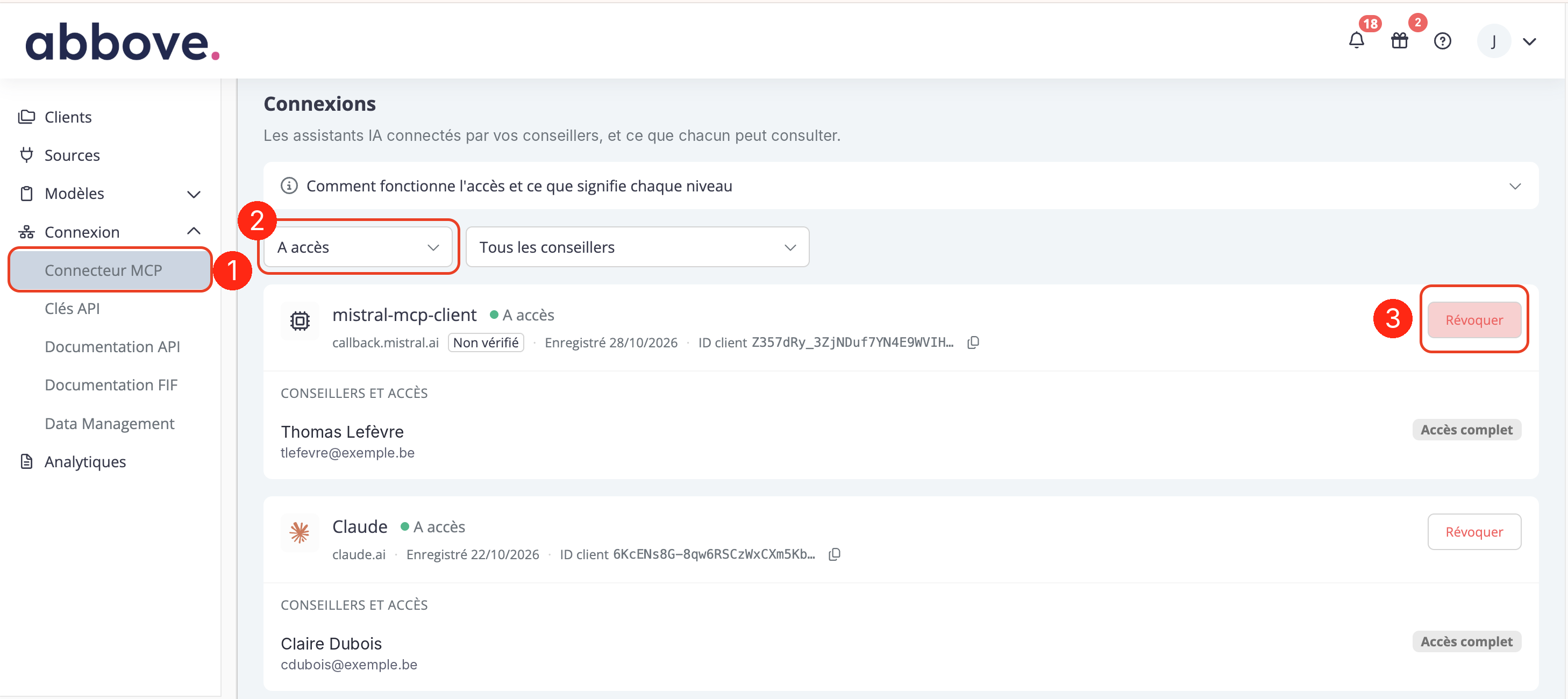
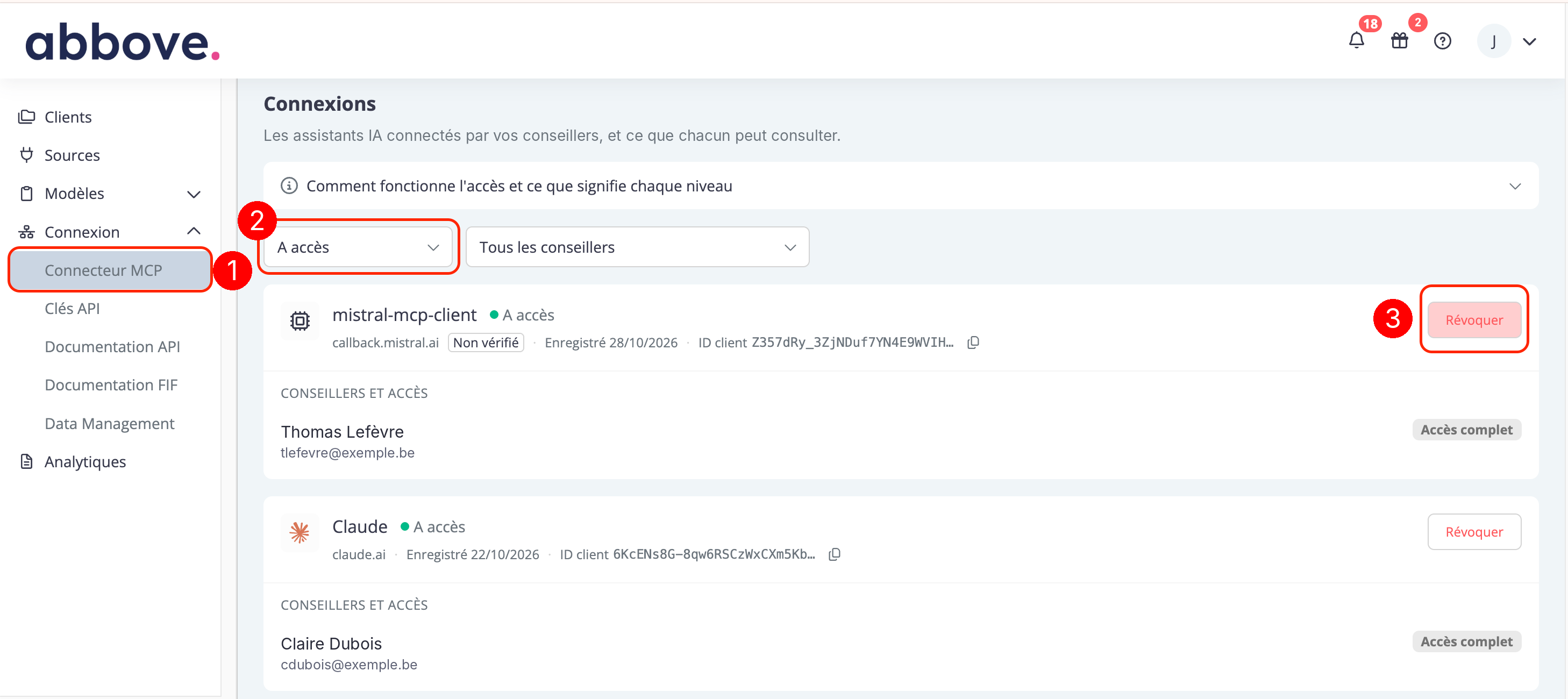
(1) Ouvrez Connexion > Connecteur MCP.
(2) Dans la section Connexions, filtrez si besoin sur le statut A accès et sur le conseiller concerné.
(3) Sur la fiche de la connexion, cliquez sur Révoquer.
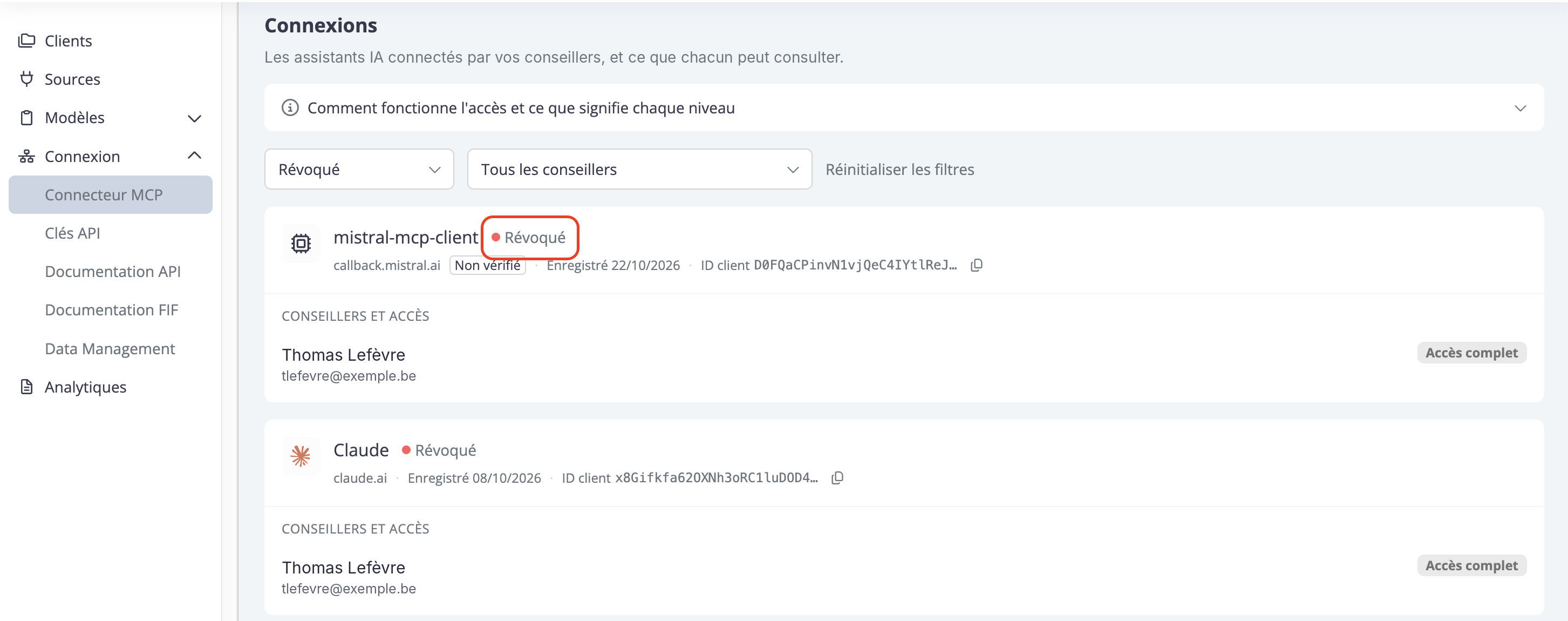
L’outil d’IA concerné n’a plus accès aux données, immédiatement. La fiche passe au statut Révoqué.
Attention : la révocation s’applique à tous les conseillers qui utilisent cette connexion. Elle met fin à la connexion existante, mais n’empêche pas le conseiller de se reconnecter ensuite. Pour l’en empêcher, suivez la section 2.
2. Retirer durablement l’accès d’un conseiller
À utiliser pour : le départ d’un collaborateur, un changement de fonction ou une décision de conformité.
Respectez cet ordre, pour éviter que le conseiller ne se reconnecte entre les deux actions.
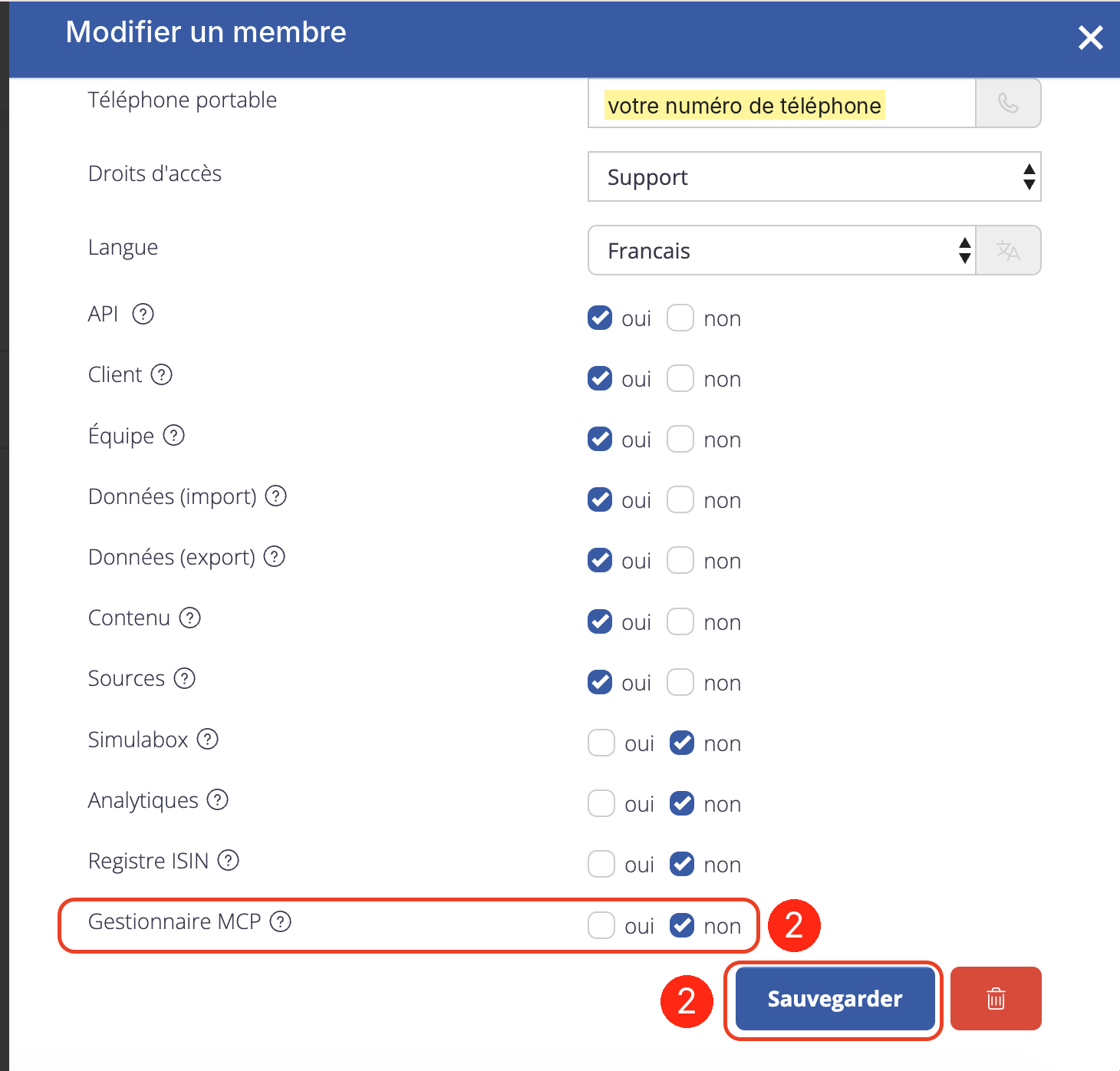
Retirez le rôle de Gestionnaire MCP
(1) Ouvrez Admin > Equipe et cliquez sur Modifier sur la fiche du conseiller.
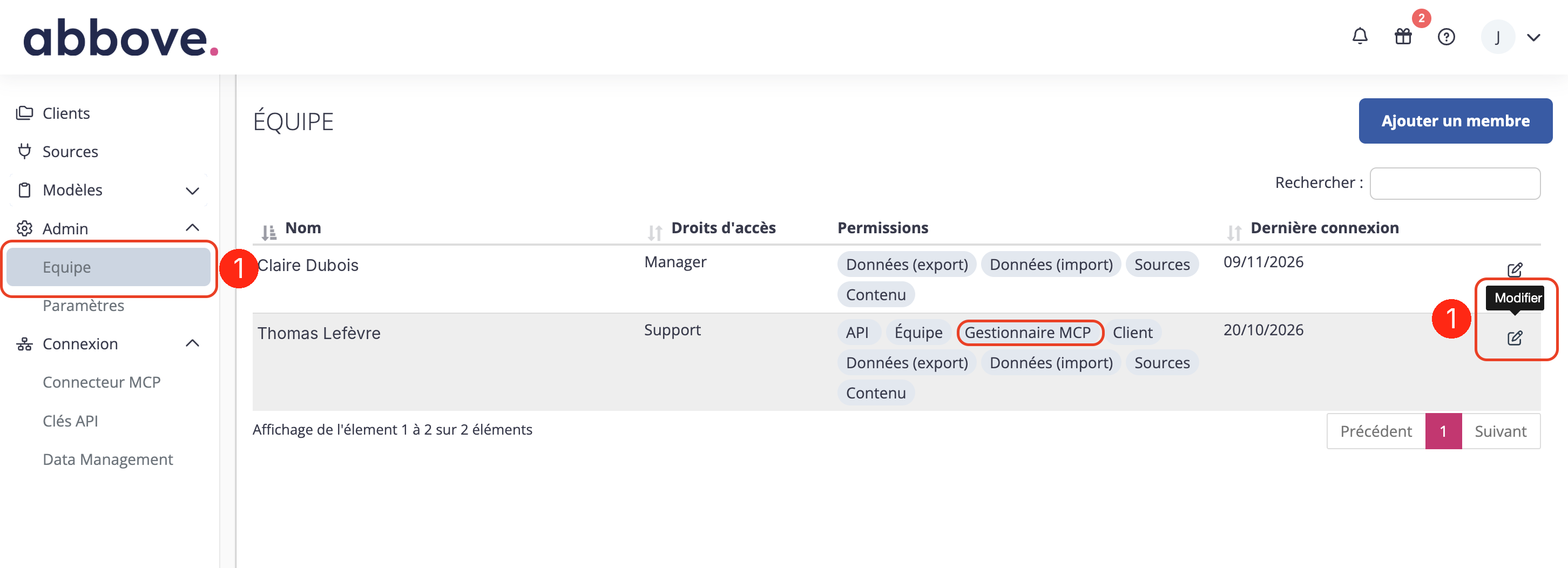
(2) Pour Gestionnaire MCP, cochez non, puis cliquez sur Sauvegarder.
Révoquez ses connexions
(3) Dans Connexion > Connecteur MCP, filtrez sur ce conseiller et sur le statut A accès.
(4) Cliquez sur Révoquer pour chacune de ses connexions (une par outil d’IA).
Vérifiez
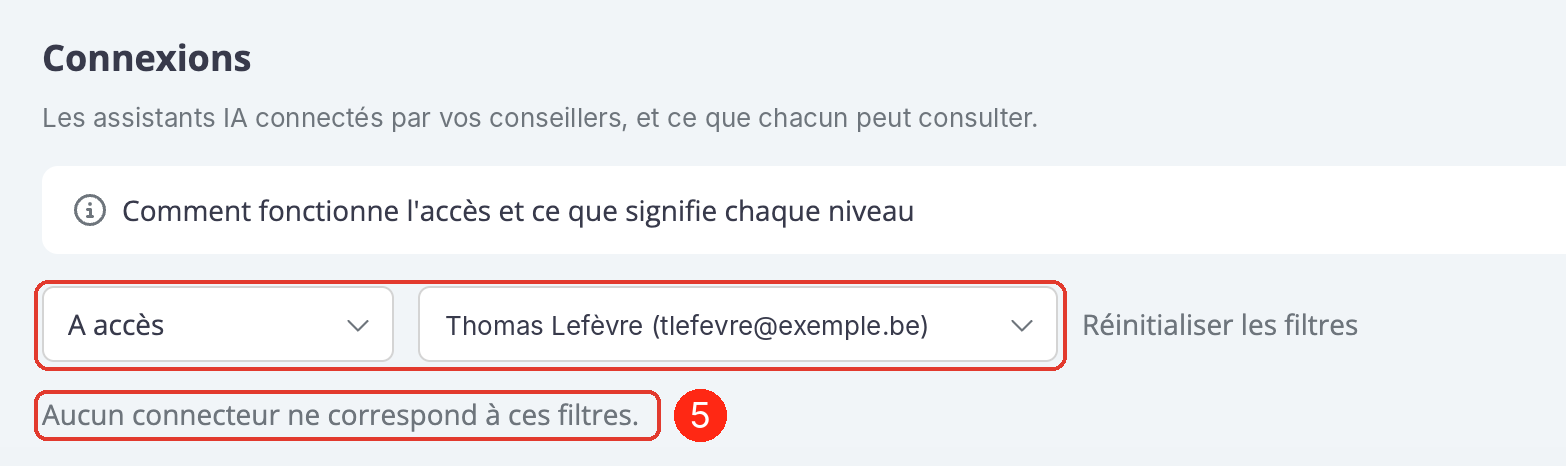
(5) Avec le filtre A accès et le nom du conseiller, la liste n’affiche plus aucun résultat.
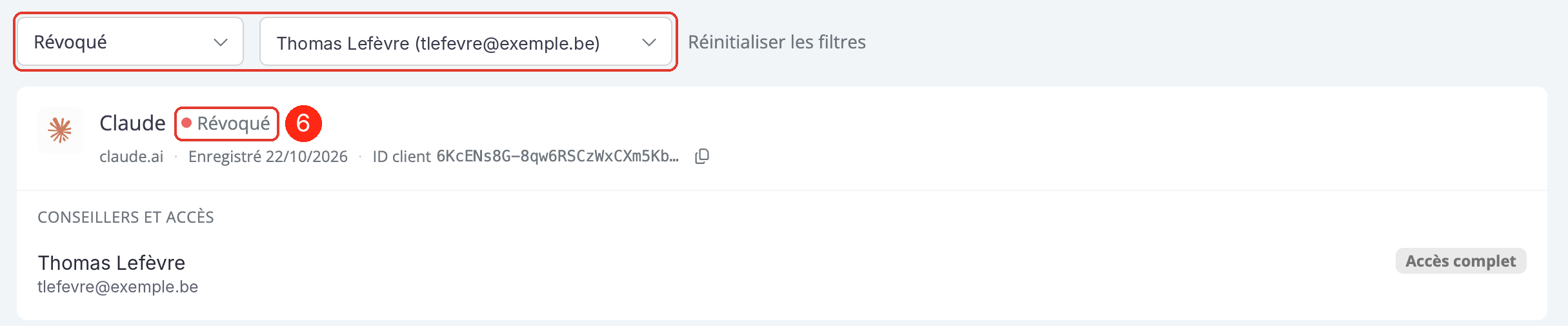
 (6) Avec le filtre Révoqué, ses connexions apparaissent bien.
Cas de l’administrateur de l’entreprise
L’administrateur de l’entreprise est toujours Gestionnaire MCP : ce rôle ne peut pas lui être retiré. Pour lui retirer l’accès, transférez d’abord le rôle d’administrateur à un autre membre de l’équipe (Admin > Paramètres > Changer l’administrateur), puis suivez les étapes ci-dessus.
3. L’historique des connexions
Une connexion révoquée n’est pas supprimée : elle reste visible avec le statut Révoqué. Votre entreprise conserve ainsi la trace des outils d’IA connectés, par quel conseiller et à quelle date.
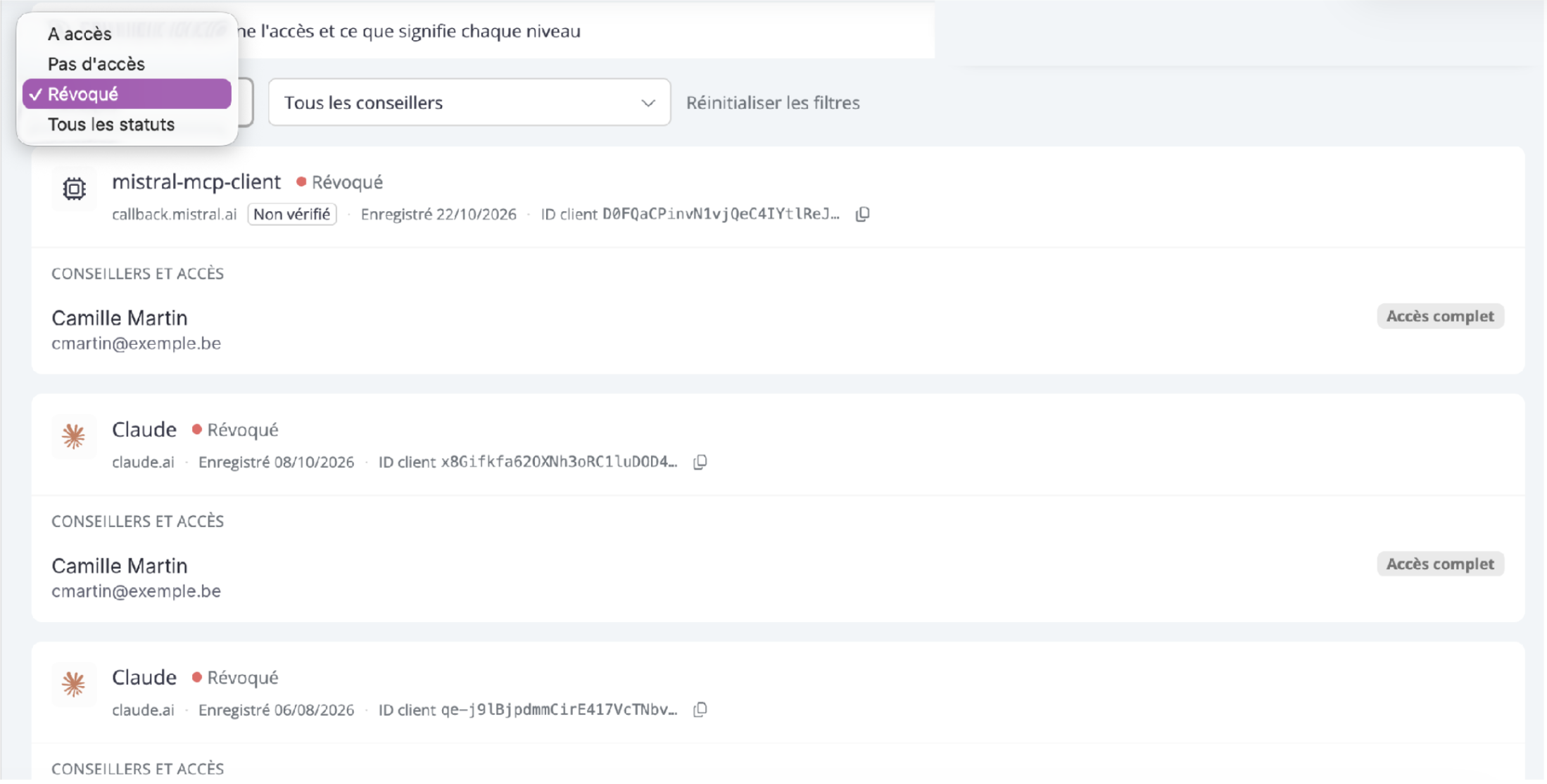
Pour consulter cet historique, sélectionnez le filtre Révoqué, ou Tous les statuts pour la liste complète.