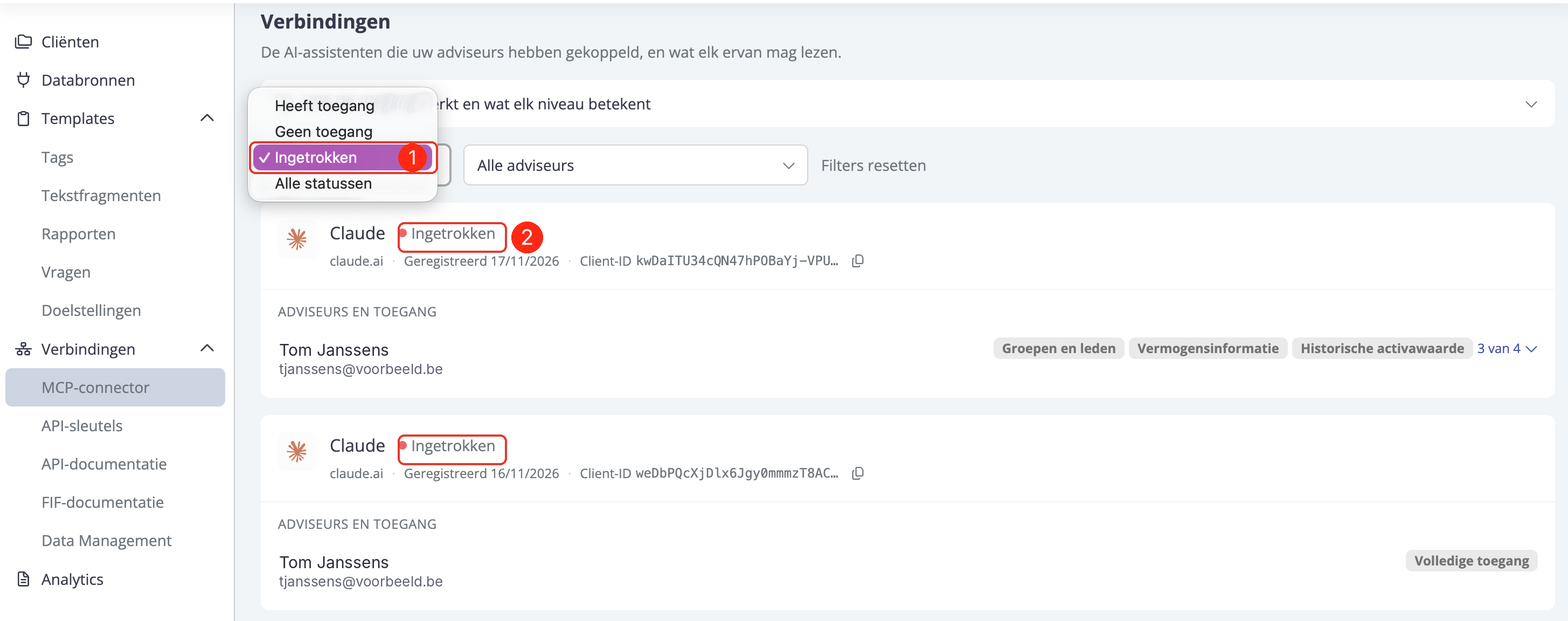
De MCP-manager kan een verbinding op elk moment beëindigen, of een adviseur blijvend de toegang tot de MCP-connector ontzeggen. Beide acties vullen elkaar aan.
In dit artikel:
- 1. Een verbinding intrekken
- 2. De toegang van een adviseur blijvend weghalen
- 3. De historiek van de verbindingen
1. Een verbinding intrekken
Wanneer? Om een verbinding meteen te beëindigen, bijvoorbeeld als een toestel verloren is of als u overstapt naar een andere AI-tool.
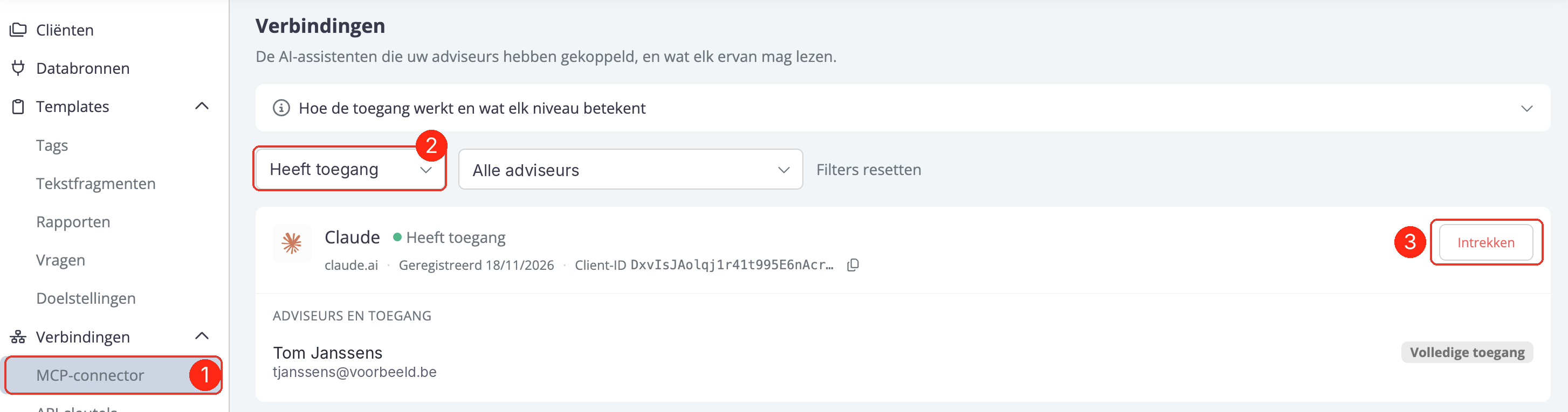
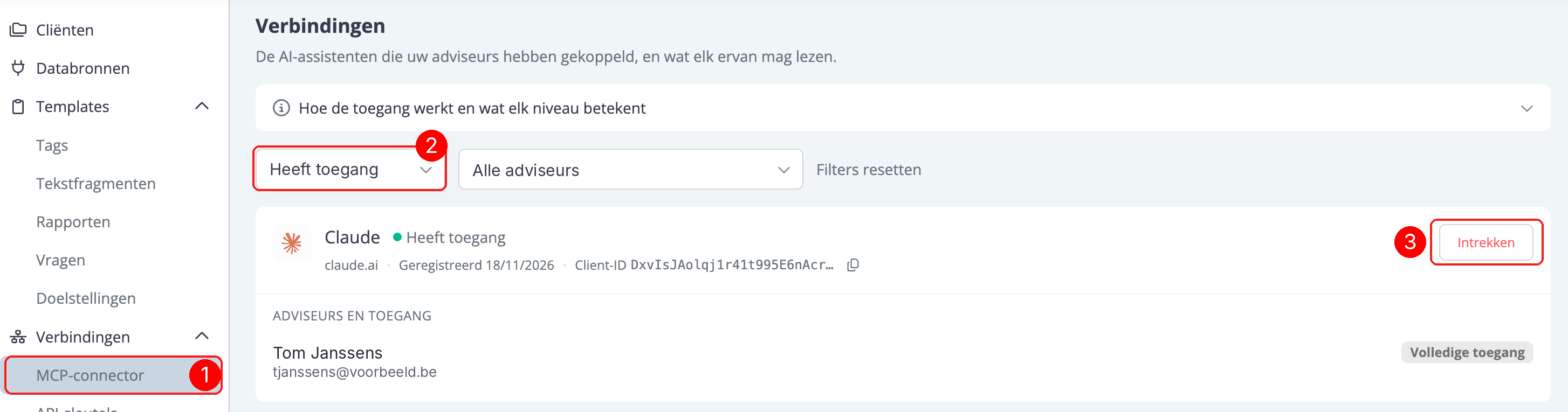
(1) Open Verbindingen > MCP-connector.
(2) Filter in het onderdeel Verbindingen indien nodig op de status Heeft toegang en op de betrokken adviseur.
(3) Klik op de fiche van de verbinding op Intrekken.
De betrokken AI-tool heeft meteen geen toegang meer tot de gegevens. De fiche krijgt de status Ingetrokken.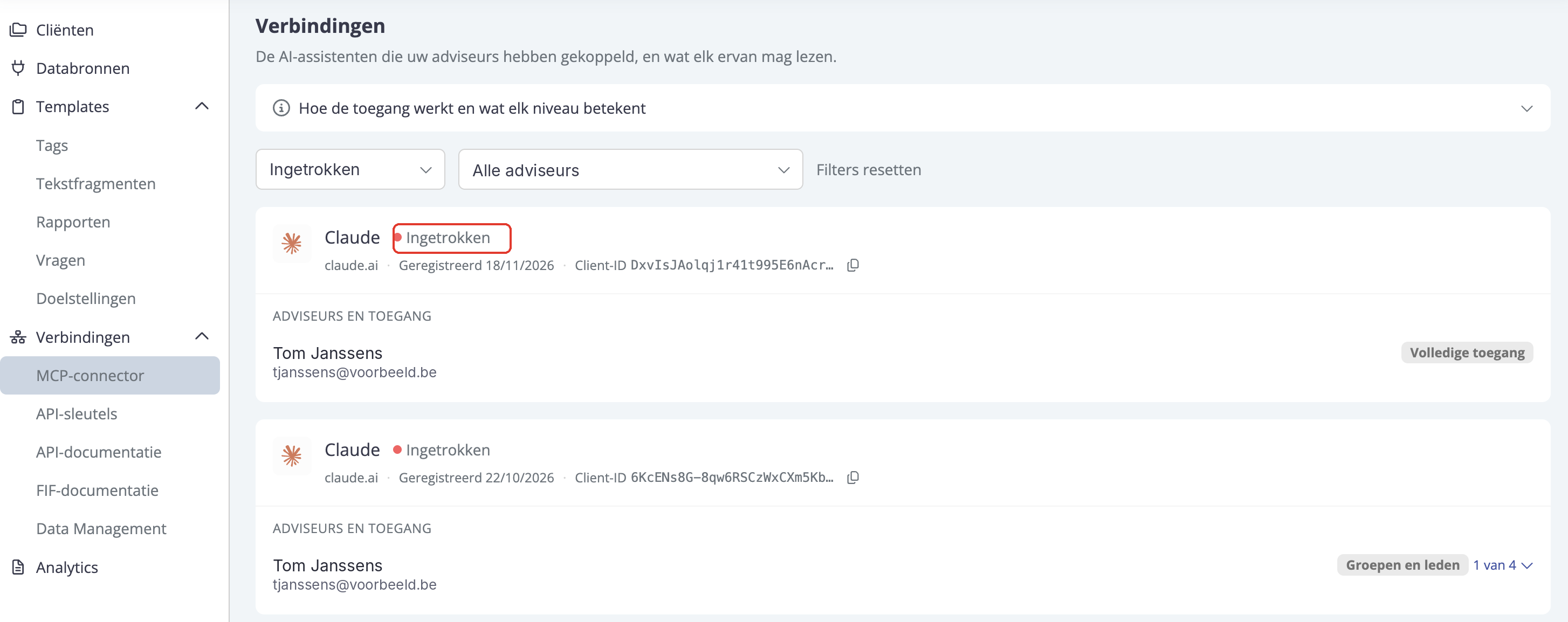
Let op: het intrekken geldt voor alle adviseurs die deze verbinding gebruiken. De bestaande verbinding wordt beëindigd, maar de adviseur kan daarna opnieuw verbinding maken. Wilt u dat verhinderen, volg dan sectie 2.
2. De toegang van een adviseur blijvend weghalen
Wanneer? Bij het vertrek van een medewerker, een functiewijziging of een compliancebeslissing.
Volg deze volgorde, zodat de adviseur tussen beide acties geen nieuwe verbinding kan maken.
Neem de rol van MCP-manager weg
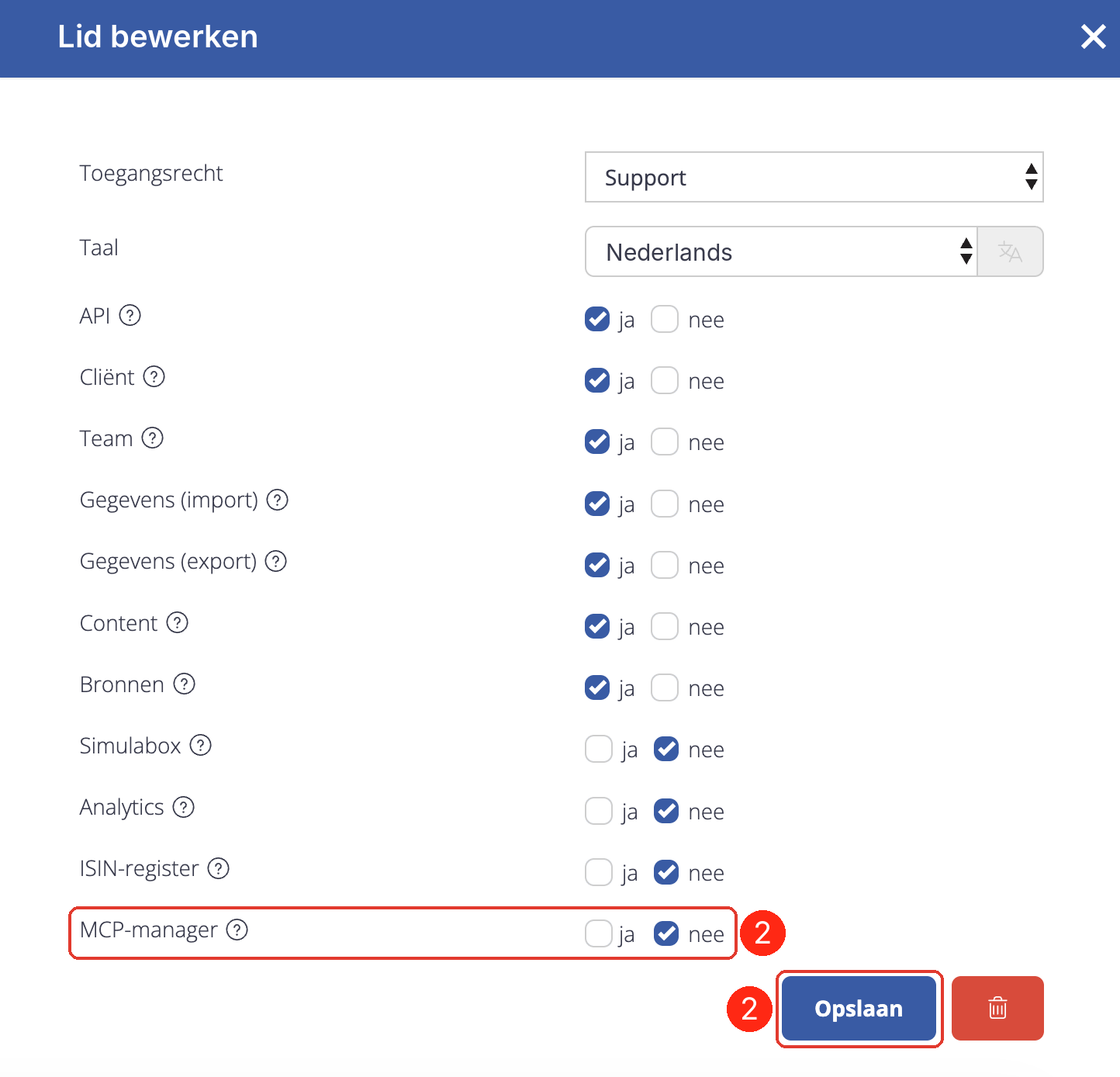
(1) Open Admin > Team en klik op de fiche van de adviseur op Bewerken.
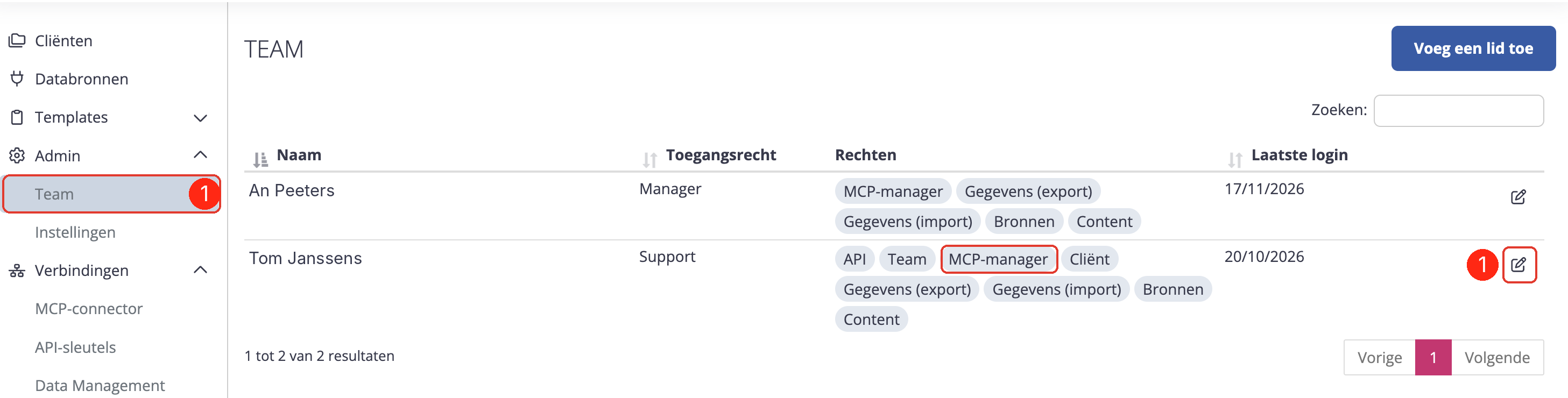
(2) Vink bij MCP-manager nee aan en klik op Opslaan.
Trek zijn verbindingen in
(3) Filter in Verbindingen > MCP-connector op deze adviseur en op de status Heeft toegang.
(4) Klik op Intrekken voor elk van zijn verbindingen (één per AI-tool).
Controleer
(5) Met de filter Heeft toegang en de naam van de adviseur toont de lijst geen enkel resultaat meer.

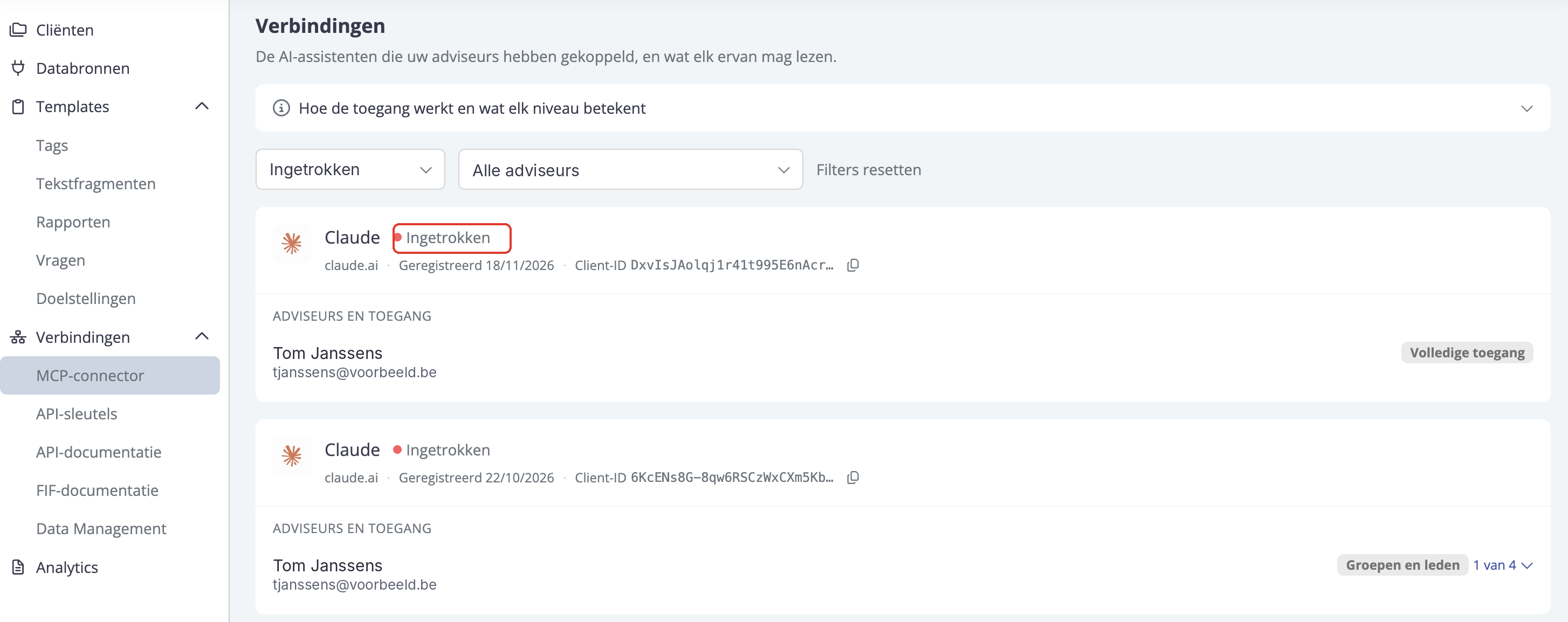
(6) Met de filter Ingetrokken verschijnen zijn verbindingen wel.
De beheerder van de onderneming
De beheerder van de onderneming is altijd MCP-manager: die rol kan niet worden weggenomen. Om de beheerder de toegang te ontnemen, draagt u eerst de beheerdersrol over aan een ander teamlid (Admin > Instellingen > Beheerder wijzigen) en volgt u daarna de stappen hierboven.
3. De historiek van de verbindingen
Een ingetrokken verbinding wordt niet verwijderd: ze blijft zichtbaar met de status Ingetrokken. Zo houdt uw onderneming bij welke AI-tools er verbonden werden, door welke adviseur en op welke datum.
Om deze historiek te raadplegen, kiest u de filter Ingetrokken, of Alle statussen voor de volledige lijst.