
In dit artikel:
- 1. Waarvoor dient de MCP-connector
- 2. De configuratie in het platform
- 3. De configuratie in uw AI-tool
- 4. De verbinding van elke gebruiker
- 5. Toegankelijke gegevens en uw verantwoordelijkheden
- 6. Hoe de toegang werkt
1. Waarvoor dient de MCP-connector
Een MCP-connector is een beveiligde koppeling tussen uw AI-tool (Claude, ChatGPT, Microsoft Copilot, Mistral…) en Abbove. MCP (Model Context Protocol) is de standaard waarmee deze tools op andere software aansluiten.
Concreet: stelt u een vraag over een klant, dan zoekt uw AI-tool het antwoord rechtstreeks op in Abbove: gezinsleden, vermogensbestanddelen, passiva, verzekeringen, schenkingen en eigendomsstructuur. Hij antwoordt op basis van uw actuele gegevens, in plaats van te gissen of u te vragen ze over te typen.
De connector leest alleen: hij wijzigt niets in Abbove en ziet enkel de dossiers waartoe u al toegang hebt. Zo besteedt u minder tijd aan zoeken en controleren, en meer aan advies.
Let op: de antwoorden worden gegenereerd door uw eigen AI-tool, op basis van de platformgegevens waartoe u die tool toegang geeft. Ze vormen geen advies van Abbove. Controleer ze, zoals alle door AI gegenereerde inhoud, voordat u ze gebruikt, zeker voordat u ze met uw klanten deelt.
Enkele voorbeeldvragen voor uw AI-tool:
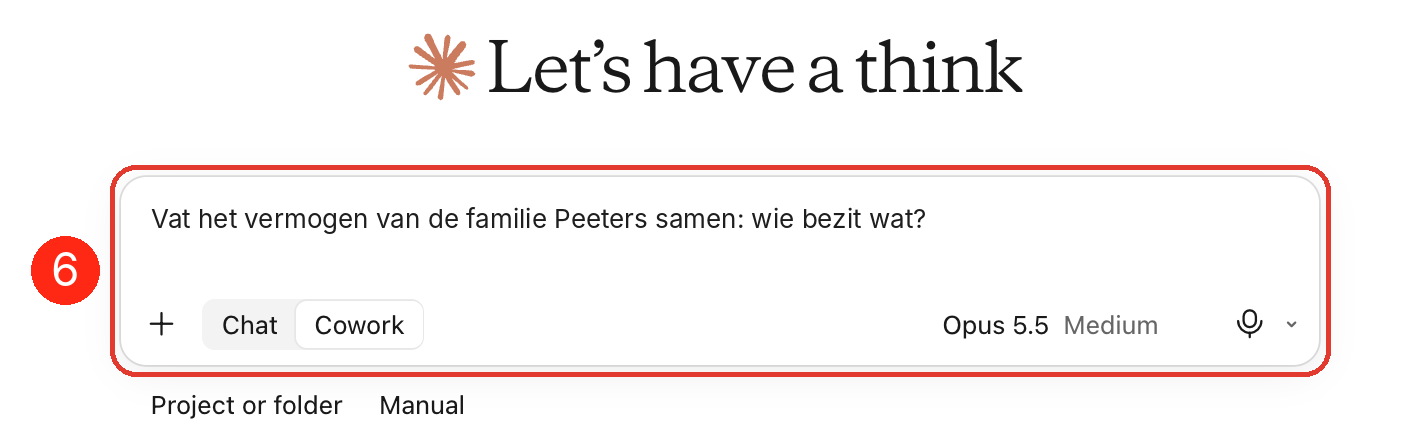
- Overzicht van een klant: “Vat het vermogen van de familie Peeters samen: wie bezit wat, en via welke structuur?”
- Munten: “Welke vermogensbestanddelen van de familie Peeters zijn uitgedrukt in een andere munt dan de euro?”
- Eigendom: “Welke vermogensbestanddelen zijn gesplitst in vruchtgebruik en blote eigendom?”
- Evolutie: “Hoe is de totale waarde van dit vermogen het afgelopen jaar geëvolueerd?”
- Afspraak voorbereiden: “Zet de belangrijkste gespreksonderwerpen met de familie Peeters op een rij.”
Gebruikt u de module Data Management?
Uw AI-tool kan een importbestand voor Data Management voorbereiden op basis van uw notities, documenten of de transcriptie van een eerste afspraak. Het bestand wordt in uw AI-tool aangemaakt: u controleert het, downloadt het en importeert het zelf in het platform. Er wordt niets aan een klantendossier toegevoegd zonder uw goedkeuring.
Deze optie is beschikbaar wanneer de module Data Management voor uw vennootschap is ingeschakeld en u de rol van databeheerder hebt.
2. De configuratie in het platform
Deze configuratie gebeurt eenmalig voor uw vennootschap, door de bedrijfsbeheerder en de MCP-manager.
Stap 1: de MCP-manager aanduiden
De bedrijfsbeheerder is altijd MCP-manager: de optie verschijnt dus niet op zijn of haar fiche. Om deze rol aan een ander teamlid toe te kennen:
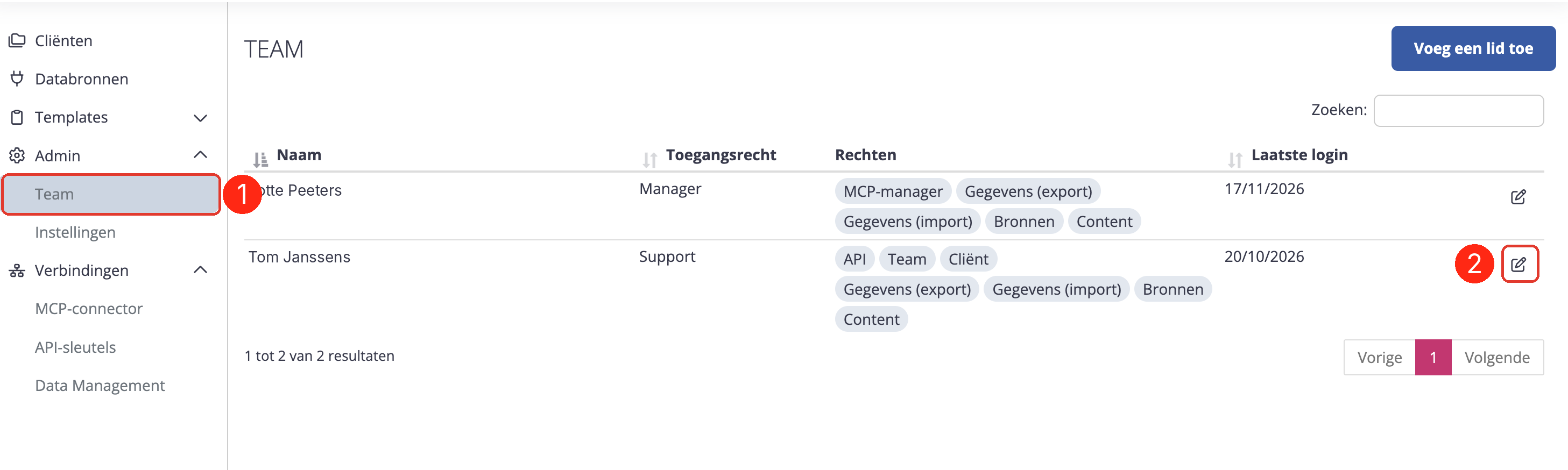
(1) Open Admin > Team.
(2) Kies het teamlid aan wie u de rol van MCP-manager wilt geven en klik op het bewerkingsicoon.
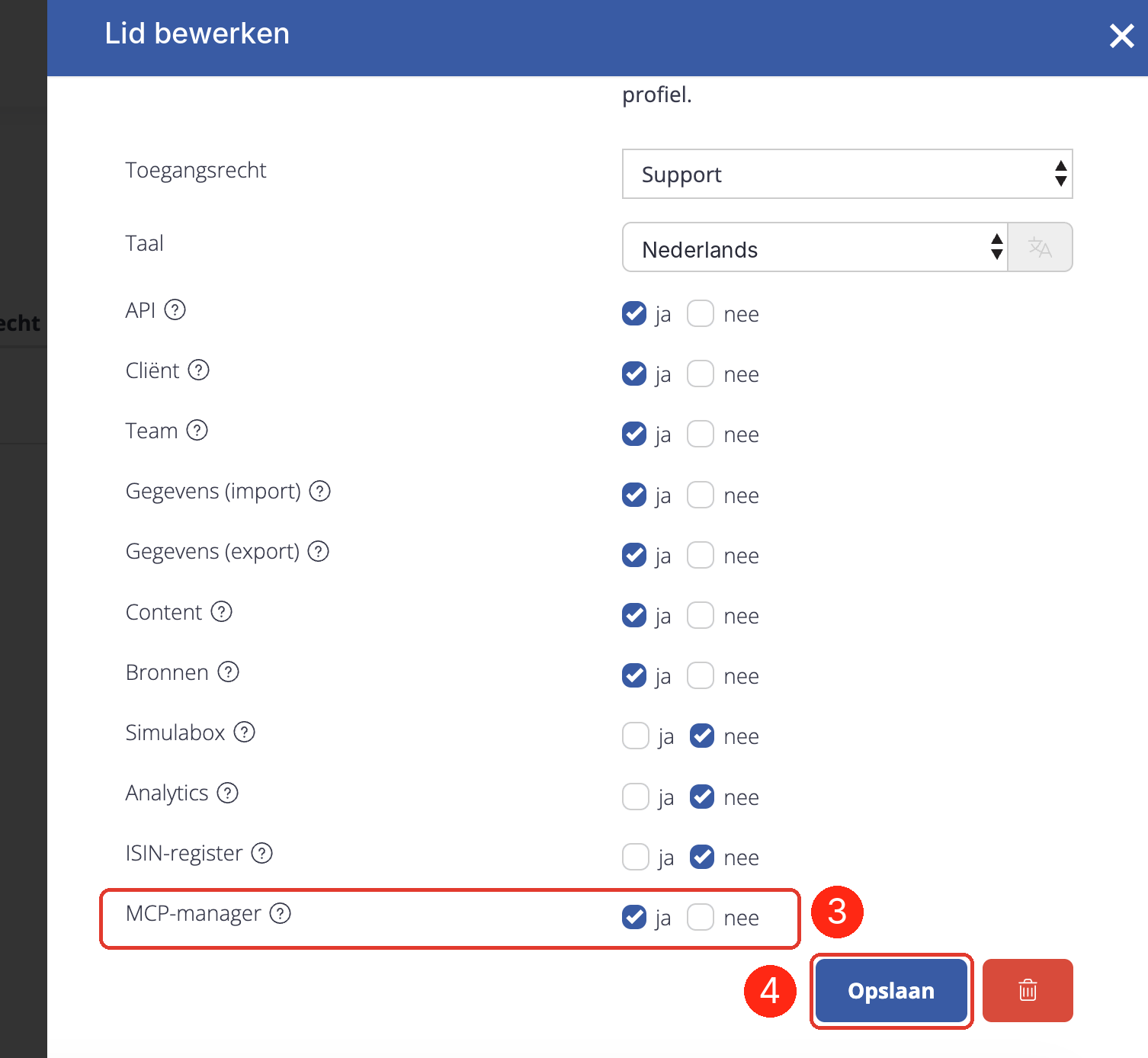
(3) Vink bij MCP-manager > ja aan.
(4) Klik op Opslaan.
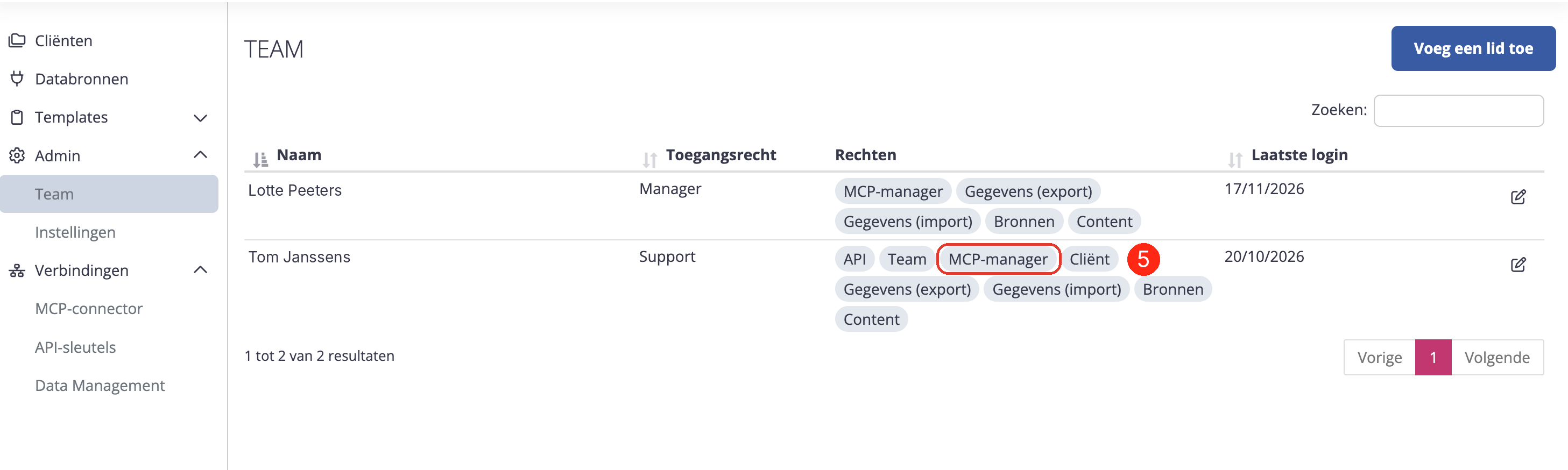
(5) Het recht MCP-manager verschijnt nu in de lijst met rechten van dit teamlid.
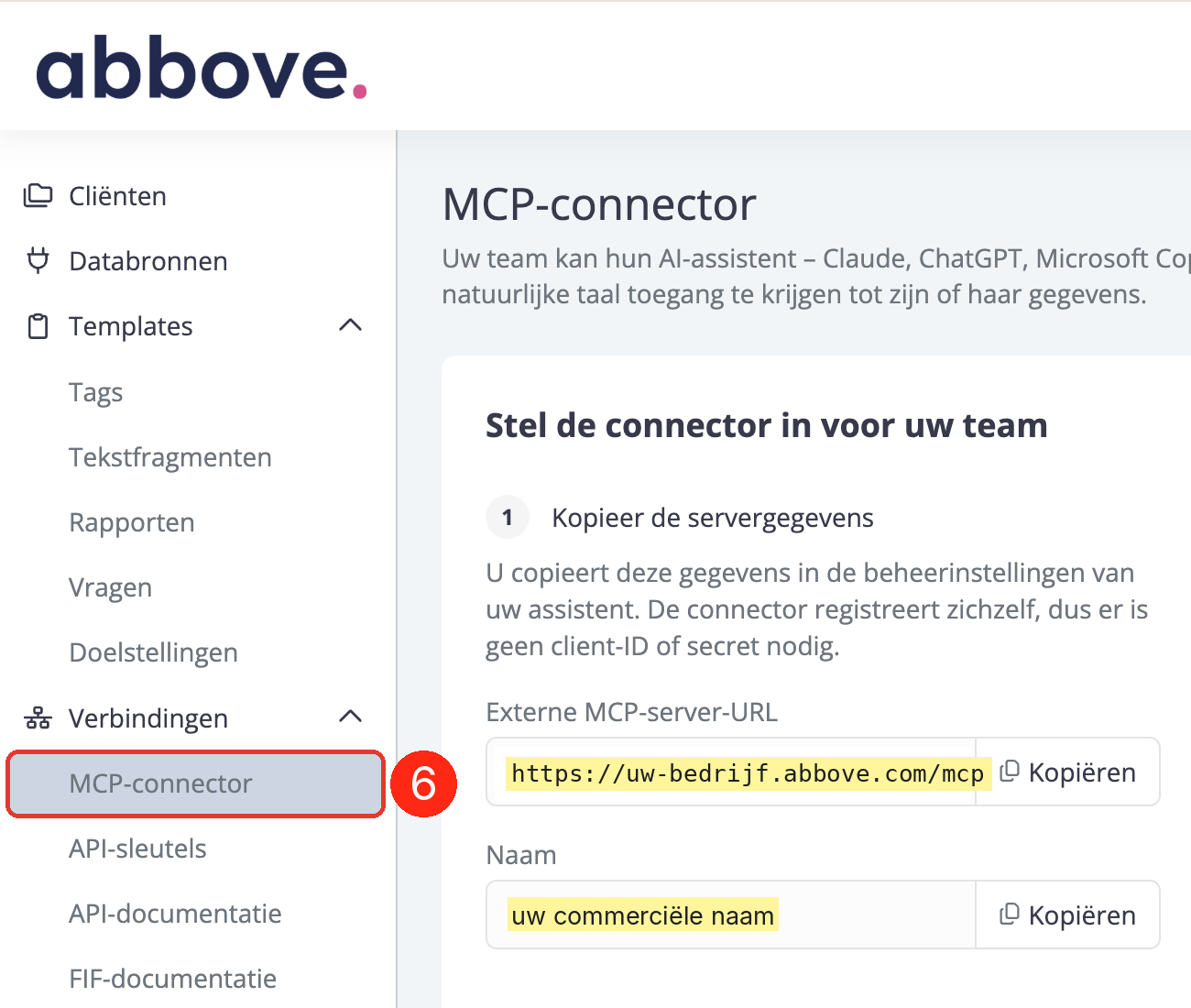
(6) In het linkermenu van dit teamlid verschijnt nu Verbindingen > MCP-connector.
Stap 2: de commerciële naam van uw vennootschap controleren
De connector draagt de commerciële naam van uw vennootschap: onder die naam vinden uw gebruikers hem terug in hun AI-tool. Om de naam te controleren of te wijzigen:
(1) Open Admin > Instellingen.
(2) Controleer het veld Commerciële naam van de vennootschap.
(3) Hebt u de naam gewijzigd, klik dan op Opslaan.
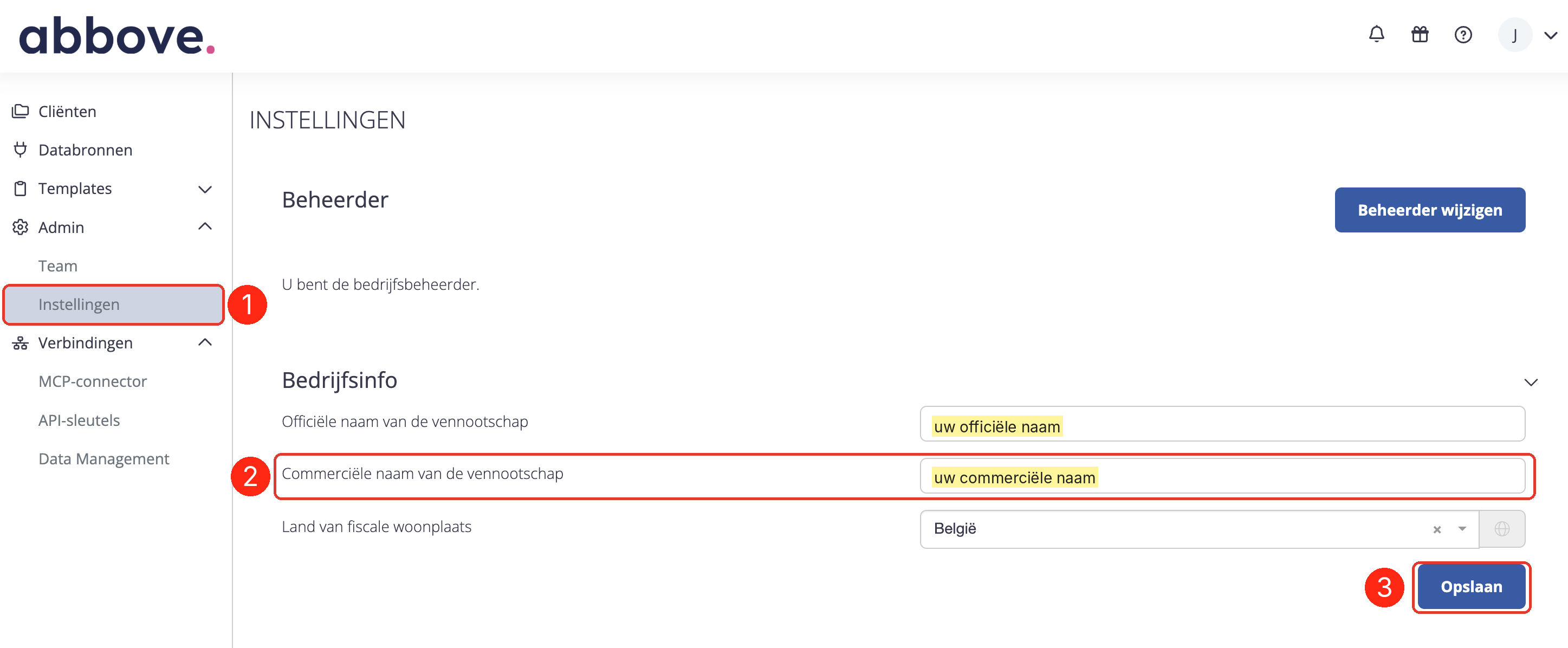
Kies de naam voordat u de AI-tool configureert
De naam wordt eenmalig in uw AI-tool ingevoerd (sectie 3). Een latere wijziging in het platform past de naam van de connector in uw AI-tool niet aan.
Stap 3: de verbindingsgegevens kopiëren
De MCP-manager haalt de twee gegevens op die nodig zijn om uw AI-tool te configureren:
(1) Open Verbindingen > MCP-connector.
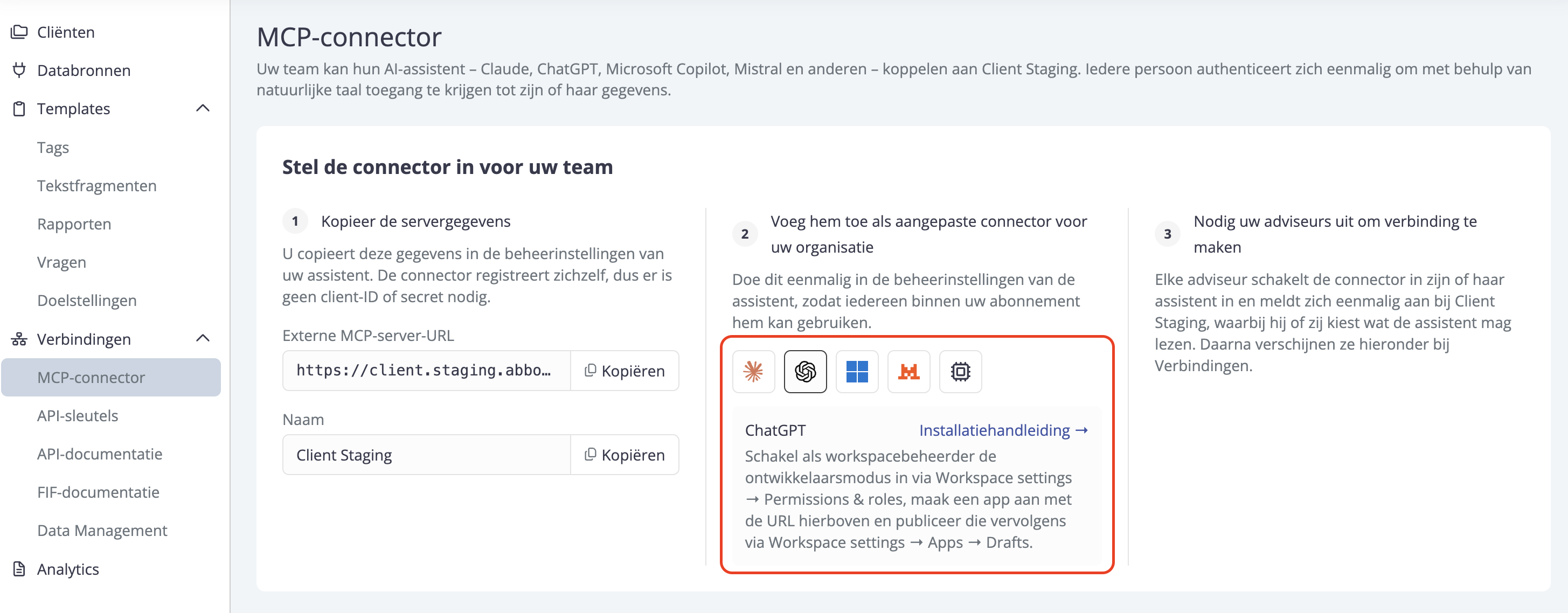
(2) Kopieer in het blok Stel de connector in voor uw team de Externe MCP-server-URL: https://uw-bedrijf.abbove.com/mcp.
(3) Kopieer de Naam: uw commerciële naam.
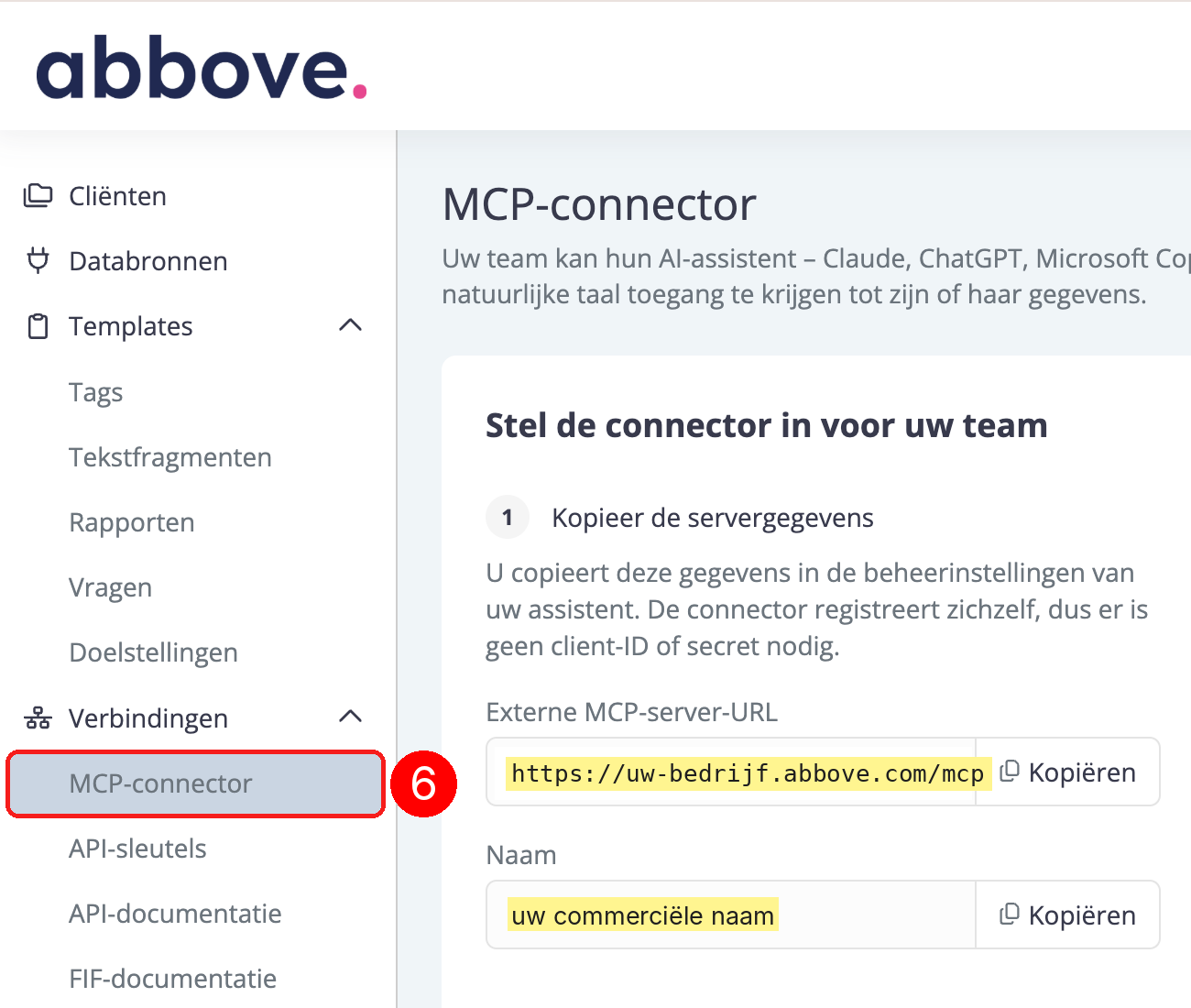
Bewaar deze twee gegevens: u hebt ze nodig in sectie 3.
3. De configuratie in uw AI-tool
De namen van de menu’s verschillen per AI-tool. De schermafbeeldingen hieronder zijn gemaakt in Claude, maar het principe is in andere tools hetzelfde.
Let op: alleen de beheerder (of eigenaar) van het account van uw organisatie in de AI-tool kan de connector toevoegen. Is de MCP-manager niet ook die beheerder, dan bezorgt hij of zij de Naam en de Externe MCP-server-URL uit sectie 2, stap 3 aan die beheerder. De beheerder van de AI-tool voert daarna de onderstaande stappen uit.
(1) Open in het menu van uw AI-tool Aanpassingen.
(2) Klik op Connectors.
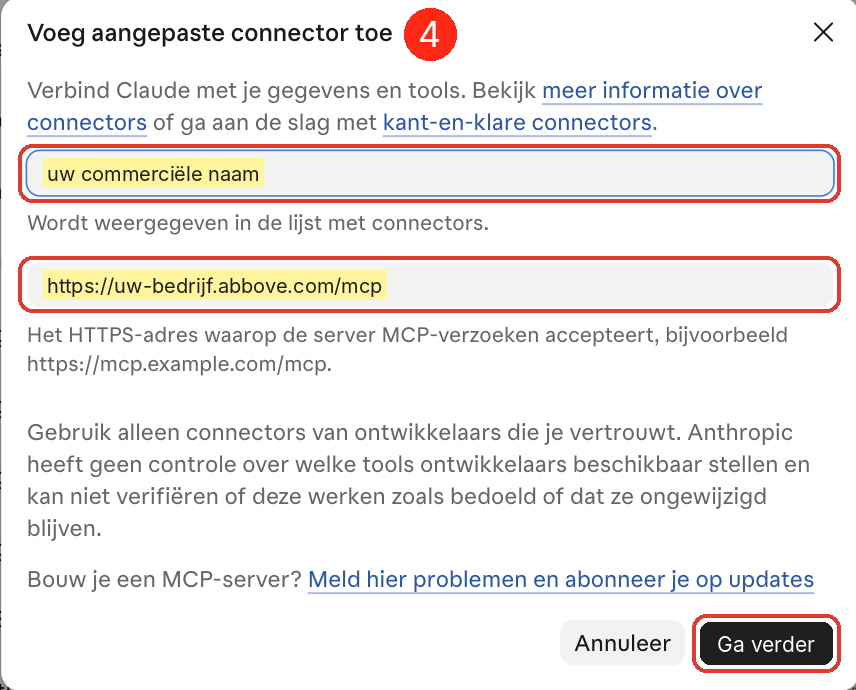
(3) Klik op Voeg toe > Aangepaste connector toevoegen.

(4) Plak in het venster dat opent de gegevens uit sectie 2, stap 3:
- bij Naam: uw commerciële naam;
- bij URL van MCP-server: https://uw-bedrijf.abbove.com/mcp.
Klik daarna op Ga verder.
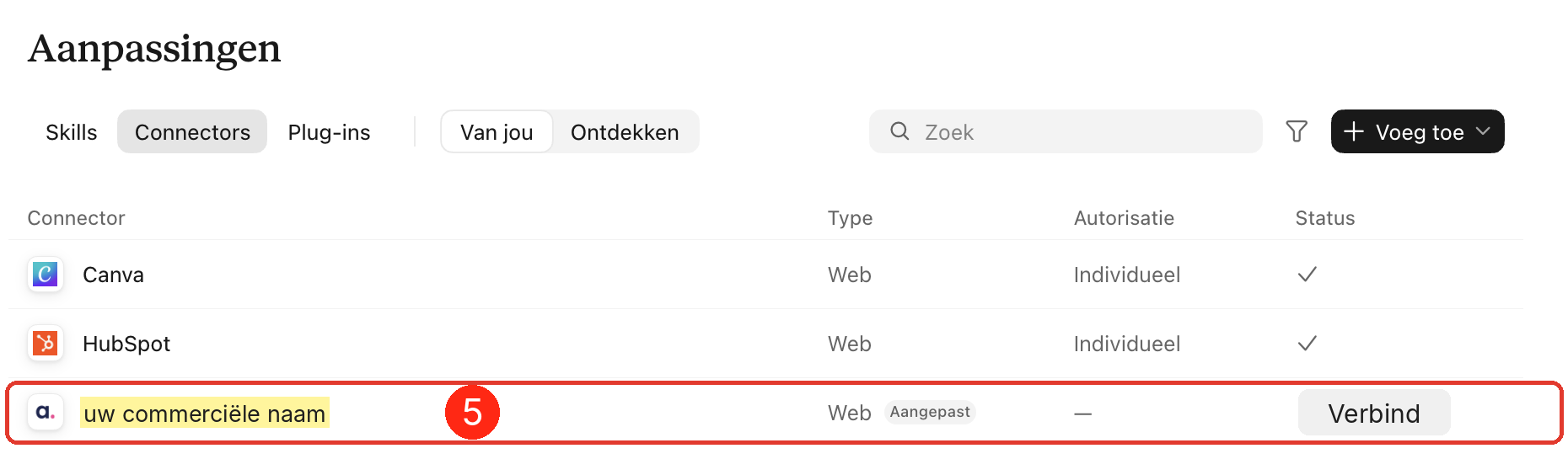
(5) De connector met uw commerciële naam verschijnt nu in de lijst met connectors van alle teamleden die deze AI-tool gebruiken. Iedereen kan hem nu activeren (zie sectie 4).
Voor ChatGPT, Microsoft Copilot of Mistral selecteert u uw tool op de pagina MCP-connector van het platform om de bijbehorende installatiehandleiding te openen.
Vindt u de optie niet in uw AI-tool?
Of u aangepaste connectors kunt toevoegen, hangt af van uw abonnement. Raadpleeg de documentatie van uw tool: de namen van de menu’s verschillen per tool.
4. De verbinding van elke gebruiker
Zodra de connector aan uw AI-tool is toegevoegd, activeert elke gebruiker hem voor zichzelf. Dat gebeurt maar één keer.
Let op: meld u eerst aan op het platform, in dezelfde browser. Bent u niet aangemeld, dan mislukt de verbinding: meld u aan op het platform en klik daarna opnieuw op Verbind in uw AI-tool.
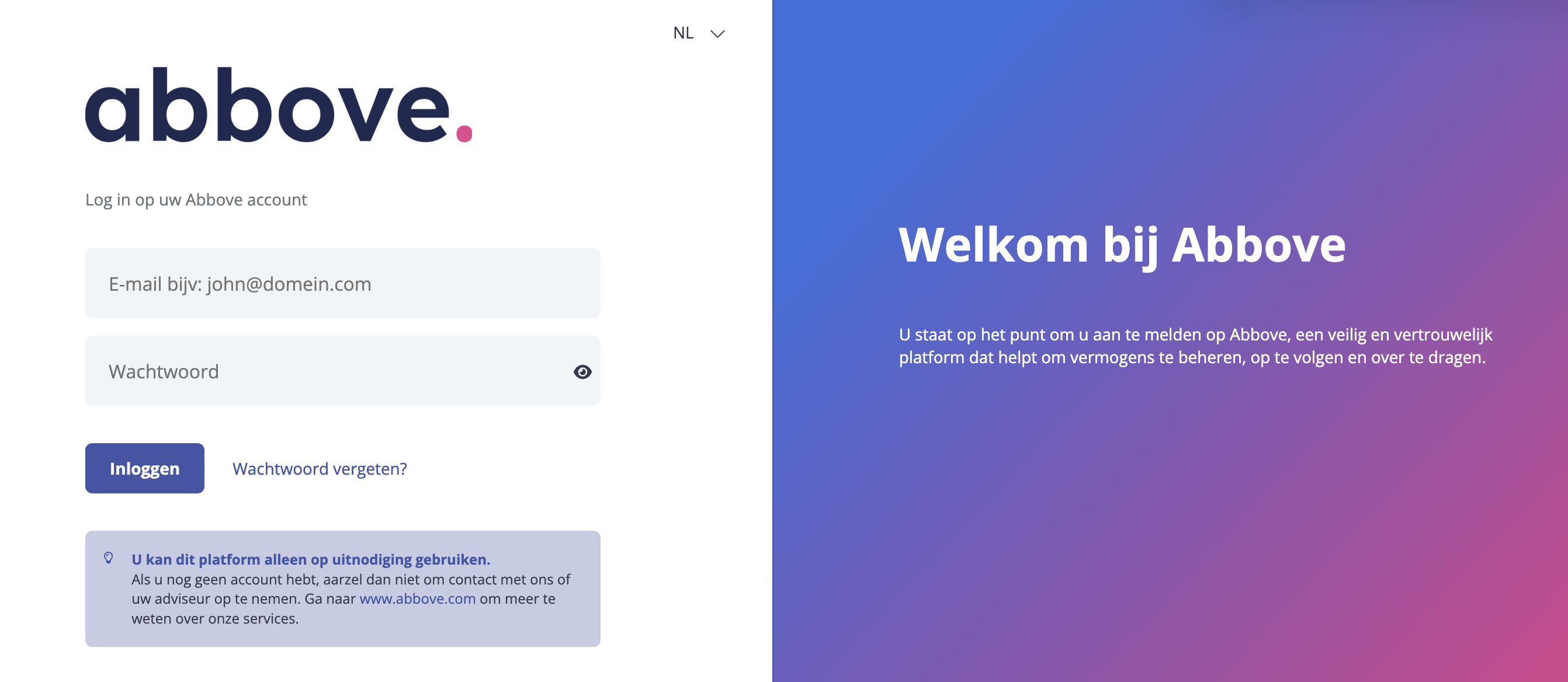
(1) Meld u aan op het platform met uw e-mail en uw wachtwoord.
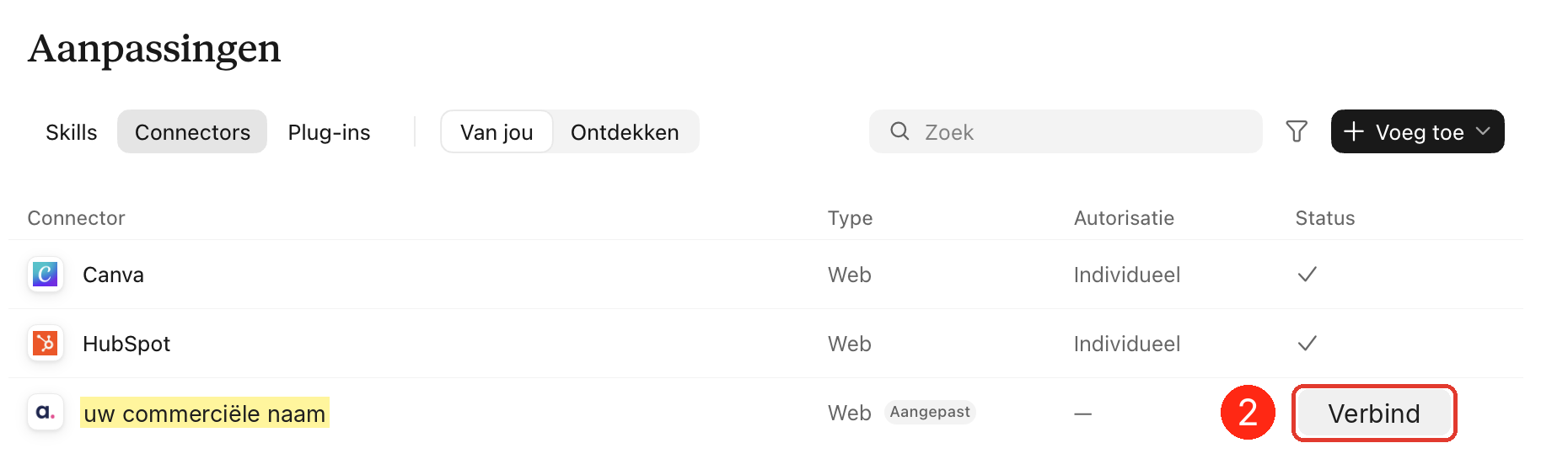
(2) Open in uw AI-tool Aanpassingen > Connectors, zoek de connector met uw commerciële naam en klik op Verbind.
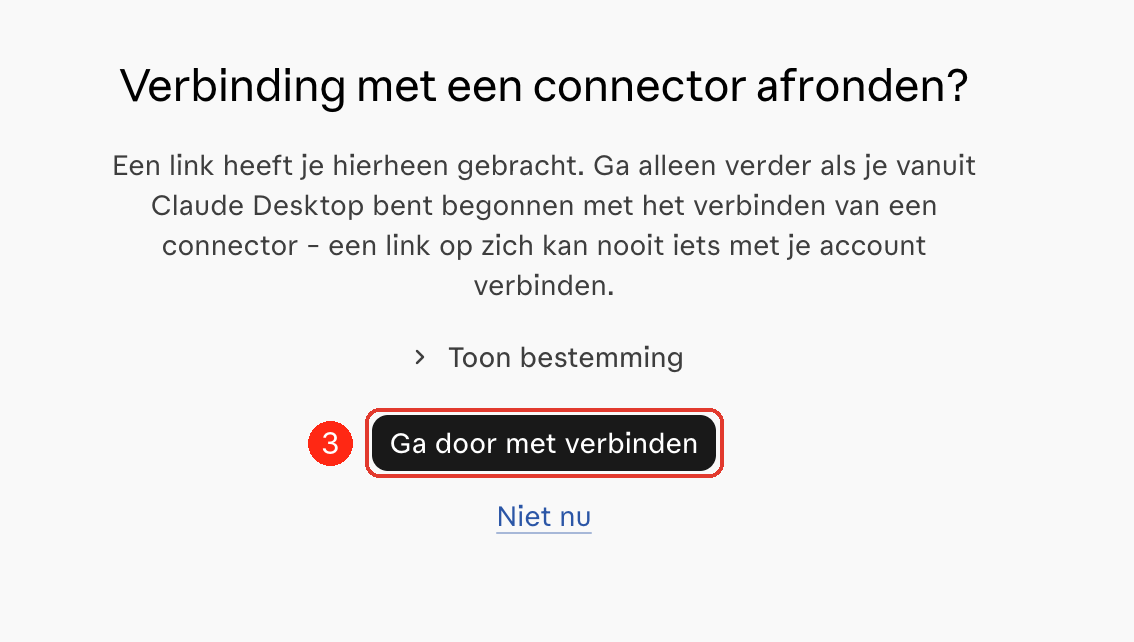
(3) Vraagt uw AI-tool om een bevestiging, bevestig dan dat u de verbinding wilt voortzetten.
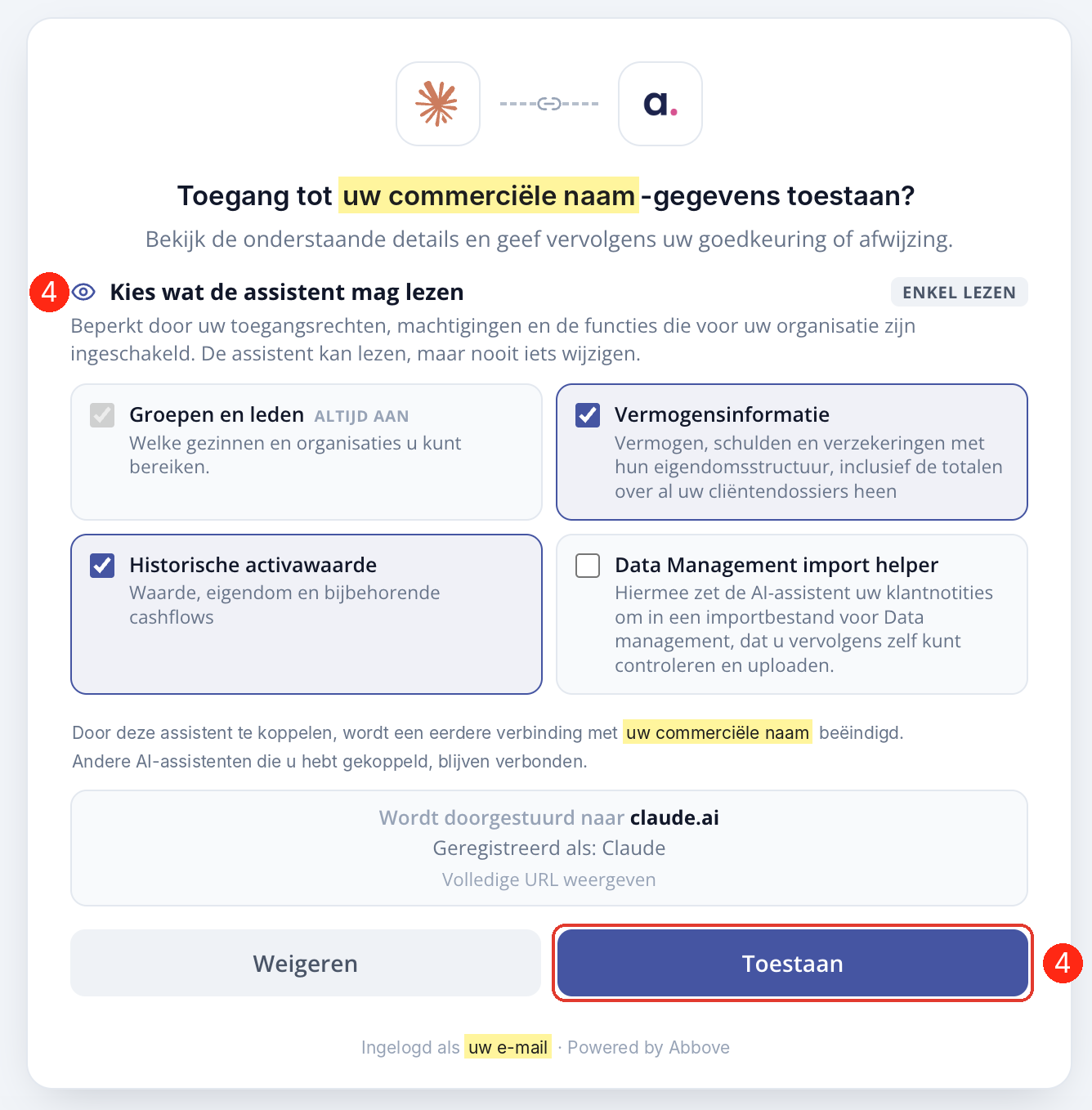
(4) Kies op het toestemmingsscherm van het platform welke gegevenscategorieën uw AI-tool mag raadplegen (zie sectie 5) en klik op Toestaan.
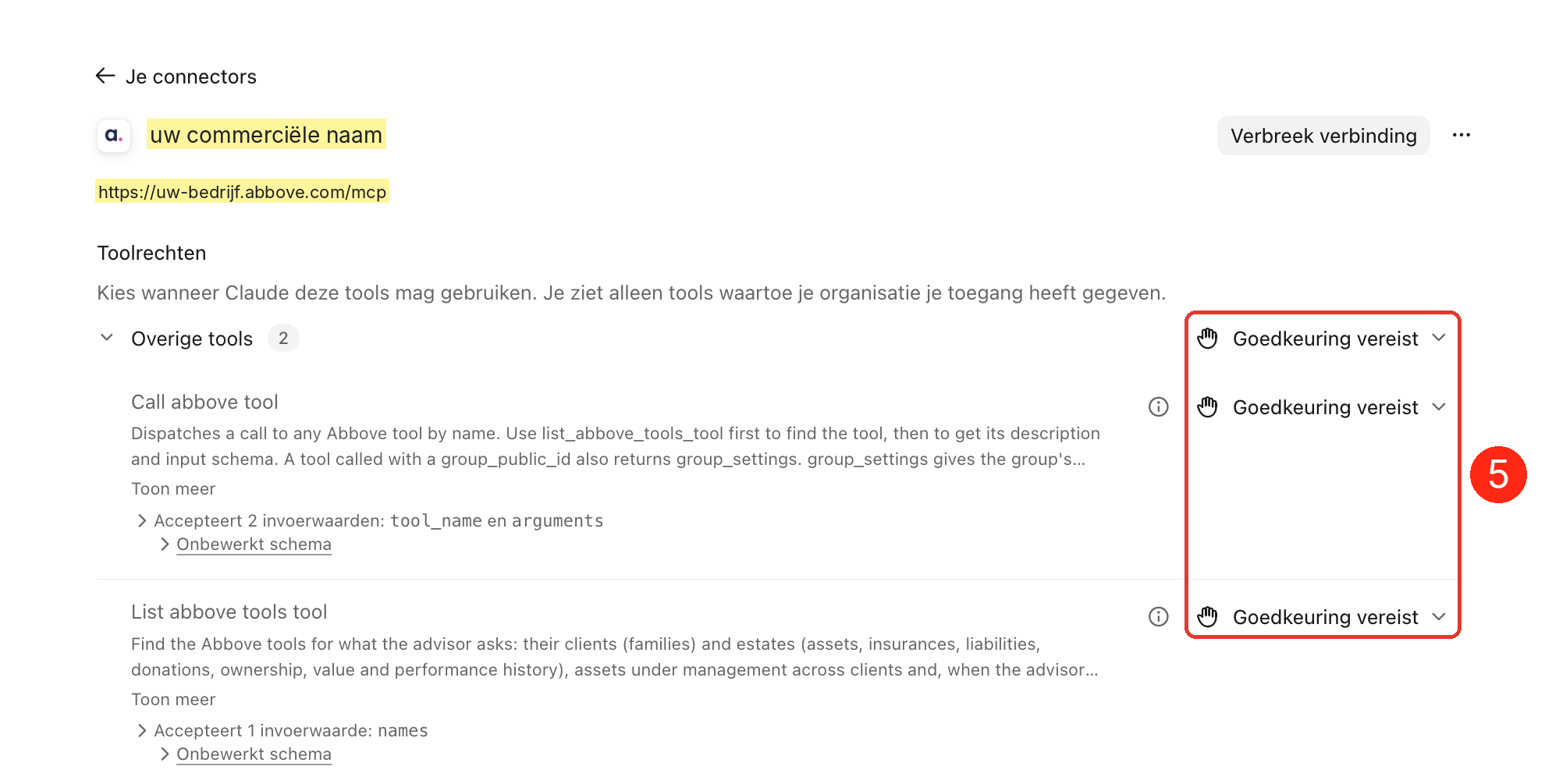
(5) Stel in uw AI-tool uw toestemmingsregels in: bijvoorbeeld bij elke raadpleging om bevestiging vragen, of altijd toestaan.
(6) Open een nieuw gesprek en stel uw eerste vraag.
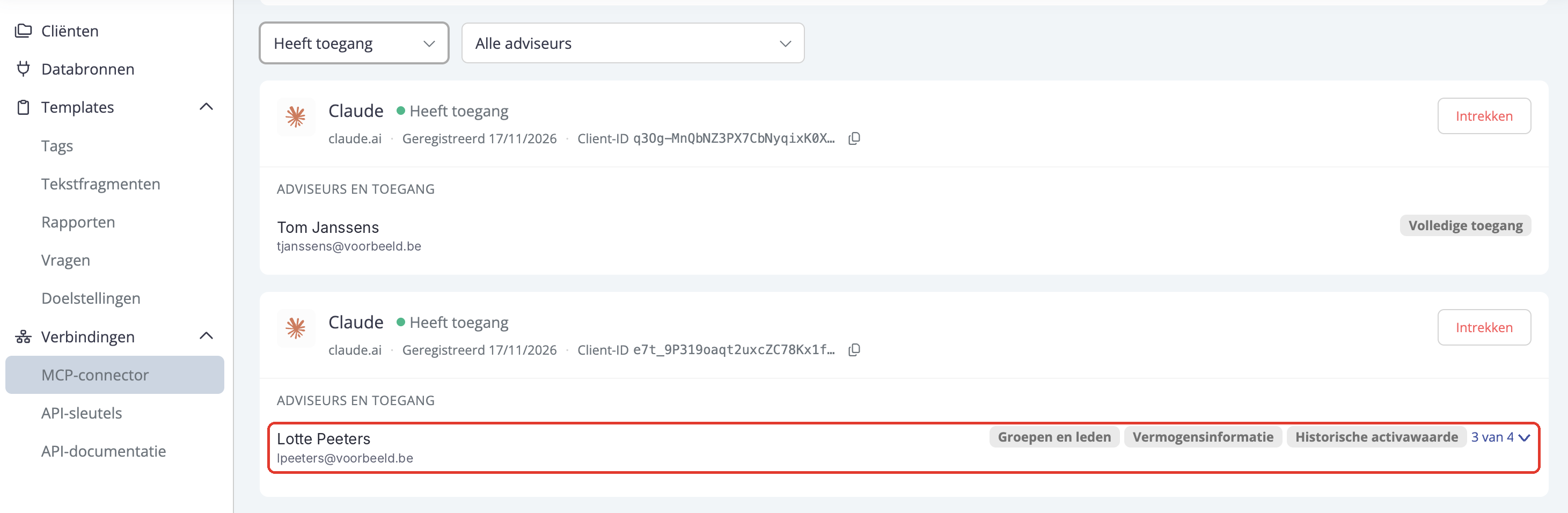
Uw verbinding verschijnt daarna in de lijst Verbindingen op de pagina MCP-connector van uw platform, zichtbaar voor de MCP-manager.
5. Toegankelijke gegevens en uw verantwoordelijkheden
- Enkel lezen: uw AI-tool raadpleegt de gegevens, maar kan niets wijzigen in het platform.
- Uw toegangsrechten gelden: uw AI-tool ziet alleen de klantendossiers waartoe u in het platform toegang hebt.
- Gestructureerde gegevens: de connector geeft alleen gegevens door, geen grafieken of visuals van het platform.
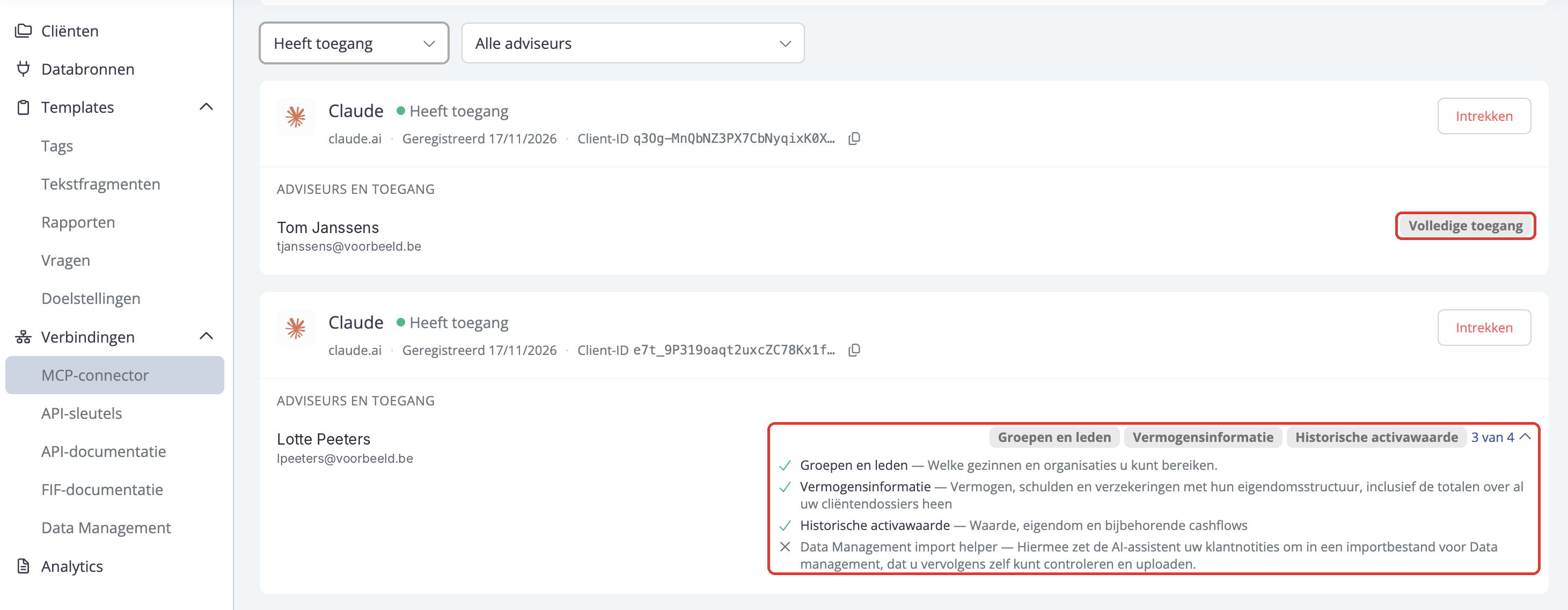
- Gegevenscategorieën: bij het verbinden kiest u uit de volgende categorieën:
- Groepen en leden (altijd aan): de gezinnen en organisaties waartoe u toegang hebt.
- Vermogensinformatie: vermogen, schulden en verzekeringen met hun eigendomsstructuur, inclusief de totalen over al uw klantendossiers heen.
- Historische activawaarde: waarde, eigendom en bijbehorende cashflows.
- Data Management import helper: zet uw klantnotities om in een importbestand voor Data Management, dat u zelf controleert en uploadt. Beschikbaar als de module voor uw vennootschap is ingeschakeld.
In de lijst Verbindingen verschijnt elke adviseur met zijn of haar toegangsniveau. Zijn slechts enkele categorieën toegestaan, dan ziet u een teller (bijvoorbeeld 3 van 4): klik erop om te zien welke categorieën zijn toegestaan en welke niet. Zijn alle categorieën toegestaan, dan staat er Volledige toegang.
Let op: u kiest zelf uw AI-tool en beheert de configuratie ervan. Hoe lang gesprekken worden bewaard en of gegevens worden gebruikt om modellen te trainen, hangt af van uw AI-aanbieder en uw abonnement. Controleer die instellingen voordat u klantgegevens koppelt. Zorg er ook voor dat u de toestemming van uw klanten hebt voordat u documenten of opnames van afspraken met uw AI-tool deelt.
6. Hoe de toegang werkt
- Automatische vernieuwing: de toegang wordt na 1 uur vernieuwd, zolang de verbinding niet is ingetrokken. Voor uw veiligheid wordt u na een maand gevraagd om u opnieuw aan te melden.
- Eén verbinding per AI-tool: verbindt u een andere tool, dan blijven uw bestaande verbindingen actief. Verbindt u dezelfde tool opnieuw (bijvoorbeeld vanaf een ander toestel), dan vervangt de nieuwe verbinding de vorige.
- Opvolging door uw vennootschap: de MCP-manager ziet welke AI-tools verbonden zijn en kan een verbinding intrekken. Zie MCP-connector: een verbinding intrekken of de toegang van een adviseur verwijderen.