
In dit artikel:
- Doelstelling aanmaken met een template
- Doelstelling toevoegen zonder template
- Een doelstelling delen of privé maken
- Onderliggende stappen bekijken en voltooien
- Een doelstelling bewerken of verwijderen
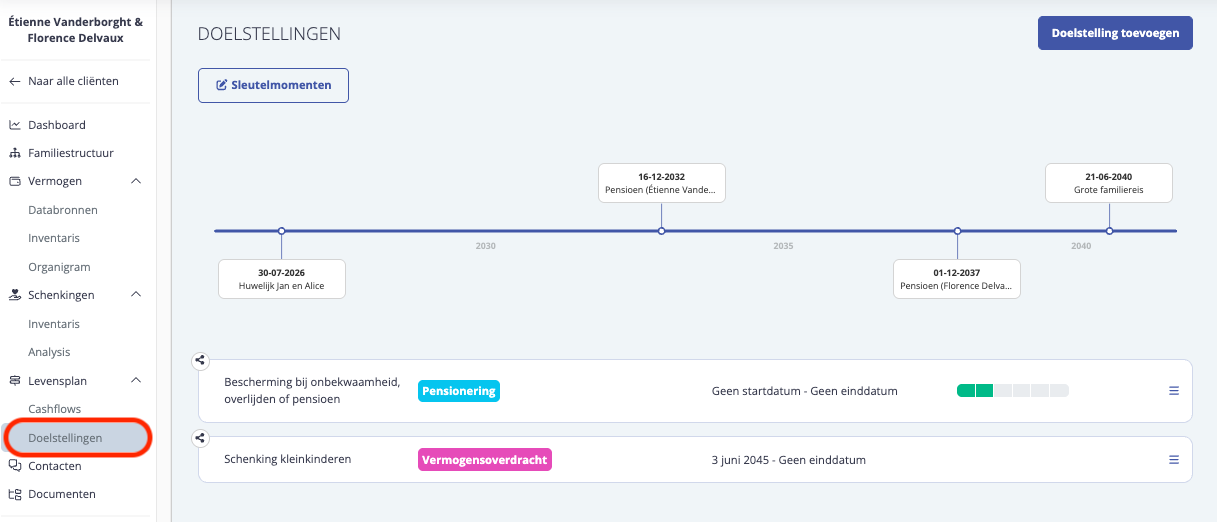
In het deel ‘Doelstellingen’ van Levensplan kan u de financiële doelstellingen van uw cliënt, met of zonder onderliggend stappenplan, registreren en opvolgen.
U kan de doelstellingen van uw cliënt op twee manieren toevoegen aan zijn inventaris in Levensplan:
- U maakt een doelstelling aan op basis van een template uit de professionele interface.
- U maakt een volledig nieuwe doelstelling aan (zonder template);
Doelstelling aanmaken met een template
U kan enkel een doelstelling aanmaken op basis van een template als er een template werd aangemaakt voor de gekozen tag in de professionele interface.
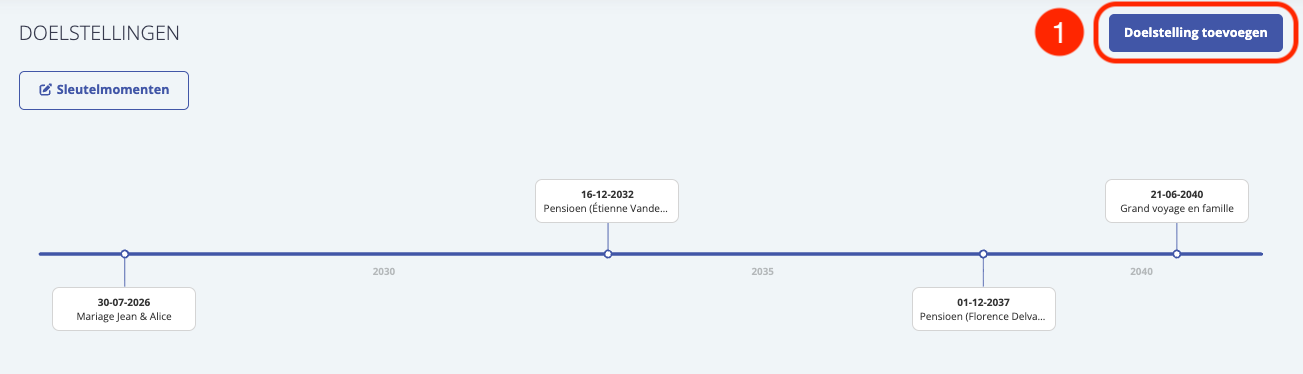
- (1) Klik op ‘Doelstelling’ toevoegen om een nieuwe doelstelling aan te maken in het klantendossier.
- (2) Kies de categorie (tag) van de doelstelling. Dit zijn alle categorieën die zijn aangemaakt onder Tags in de professionele interface. Afhankelijk van de categorie die u hier selecteert, kan u in de volgende stap bepaalde templates selecteren.

- (3) Indien voor de gekozen categorie een doelstellingentemplate bestaat in de professionele interface, dan kan u die hier selecteren.

- (4) De doelstelling neemt automatisch de naam van de template over. Indien gewenst, kan u die nog wijzigen.
- (5) Preciseer de begin- en einddatum van de doelstelling. Door hier voor een sleutelmoment te kiezen, linkt u de doelstelling aan een sleutelmoment uit het klantendossier.
- (6) Stel de doelstelling in als 'gedeeld' of 'privé'.

- (7) De doelstelling neemt automatisch de onderliggende stappen van de template over. Indien gewenst kan u:
- (A) De naam of beschrijving van de stappen wijzigen;
- (B) De volgorde van de stappen wijzigen;
- (C) Stappen verwijderen;
- (D) Stappen toevoegen
- (8) Sla de doelstelling op.

Doelstelling toevoegen zonder template
U kan ook doelstellingen toevoegen aan het klantendossier zonder gebruik te maken van een template.
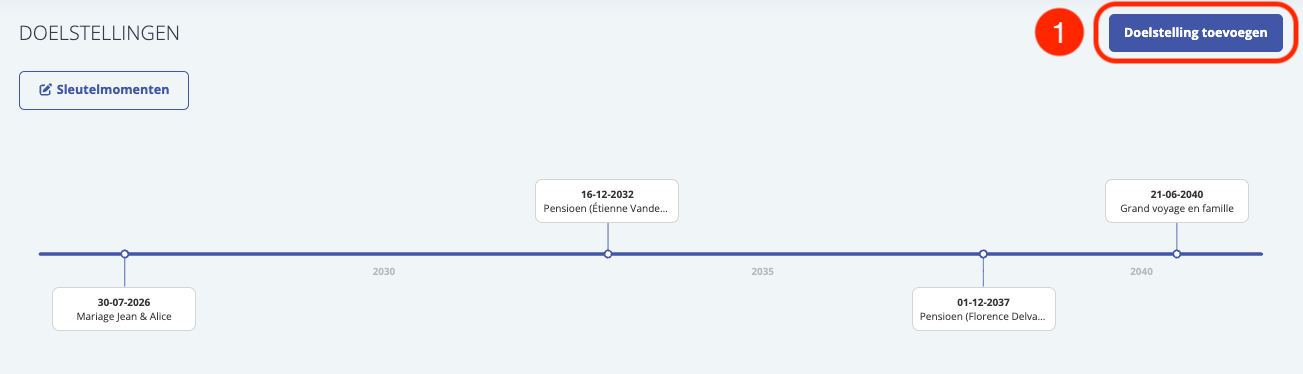
- (1) Klik op ‘Doelstelling’ toevoegen om een nieuwe doelstelling aan te maken in het klantendossier.
- (2) Kies de categorie (tag) van de doelstelling. Dit zijn alle categorieën die zijn aangemaakt onder Tags in de professionele interface.

- (3) Indien voor de gekozen categorie templates bestaan, maar u hier geen gebruik van wenst te maken, selecteer dan ‘geen template’. Als er geen templates bestaan voor de categorie, dan zal u automatisch geen templates kunnen selecteren.
- (4) Geef de doelstelling een naam
- (5) Preciseer de begin- en einddatum van de doelstelling. Door hier voor een sleutelmoment te kiezen, linkt u de doelstelling aan een sleutelmoment uit het klantendossier.
- (6) Stel de doelstelling in als 'gedeeld' of 'privé'.

- (7) Voeg eventueel onderliggende stappen toe aan de doelstelling, dit zijn de stappen die u of uw cliënt moeten uitvoeren om de doelstelling te voltooien. (Het is niet verplicht onderliggende stappen toe te voegen). Daarna kan u:
- (A) De naam of beschrijving van de stappen wijzigen;
- (B) De volgorde van de stappen wijzigen;
- (C) Stappen verwijderen;
- (8) Sla de doelstelling op.

Een doelstelling delen of privé maken
Wanneer u een doelstelling toevoegt, kan u ervoor kiezen om de doelstelling te delen of privé te houden.
Toegangsrechten
Privé : enkel u en uw collega’s kunnen de doelstelling bekijken. Uw cliënt en alle andere personen met toegang tot het dossier zien de doelstelling niet.

Gedeeld : uw cliënt en alle andere personen met toegang tot het dossier kunnen de doelstelling bekijken. Als ze een lees- en schrijfrecht hebben, kunnen ze de doelstelling ook bewerken en verwijderen.

Opgelet : Uw collega’s die toegang hebben tot het klantendossier kunnen zelf doelstellingen toevoegen en elke doelstelling die u aanmaakt bekijken, bewerken en verwijderen, ongeacht of de doelstelling privé of gedeeld is.
Opgelet : Uw cliënt en alle andere personen die een lees- en schrijfrecht hebben tot het dossier kunnen ook zelf doelstellingen aanmaken en die delen of privé houden. Als ze de doelstelling delen, kan ook u de doelstelling bekijken en bewerken. Als ze de doelstelling privé houden, zal de doelstelling niet zichtbaar zijn voor u of uw collega’s.
Toegangsrechten wijzigen
Het is mogelijk achteraf de toegangsrechten tot de doelstelling te wijzigen:
(1) Open de instellingen van de doelstelling.

(2) Klik op ‘Toegangsrechten’.

(3) Stel de doelstelling in als gedeeld of privé.
(4) Sla de wijzigingen op.

Onderliggende stappen bekijken en voltooien
Doelstellingen met een onderliggend stappenplan kan u herkennen aan de hand van de voortgangsbalk rechts van de doelstelling.

Om de onderliggende stappen te bekijken en te voltooien:
(1) Klik op de doelstelling.

(2) Vink het hokje van een stap aan om de stap als ‘voltooid’ te markeren.

(3) De voortgangsbalk wordt bijgewerkt, afhankelijk van het aantal voltooide stappen.

Een doelstelling bewerken of verwijderen
Een doelstelling bewerken
(1) Klik op het hamburgericoon naast de doelstelling om de instellingen te openen.

(2) Klik op ‘Doelstelling bewerken’.

(3) Bewerk de algemene gegevens of het onderliggend stappenplan van de doelstelling.
(4) Sla de wijzigingen op.

Een doelstelling verwijderen
(1) Klik op het hamburgericoon naast de doelstelling om de instellingen te openen.

(2) Klik op ‘Verwijderen’.

(3) Bevestig dat u de doelstelling wil verwijderen.
