
Dans cet article :
- Ajouter des dates clés
- Modifier et supprimer des dates clés
- Lier une date clé à un objectif ou un cashflow
Les dates clés constituent l’élément central de l’onglet Plan de vie. Une ligne du temps sur laquelle les dates clés de votre client sont affichées se trouve tant dans la partie « Objectifs » que dans « Cashflows ». Vous pouvez modifier, supprimer ou ajouter des dates clés dans les deux parties.
Les dates clés sont des moments dans la vie de votre client qui peuvent être considérés comme des objectifs financiers (p.ex. achat d’une résidence secondaire) ou qui peuvent générer des cashflows (p.ex. date de pension).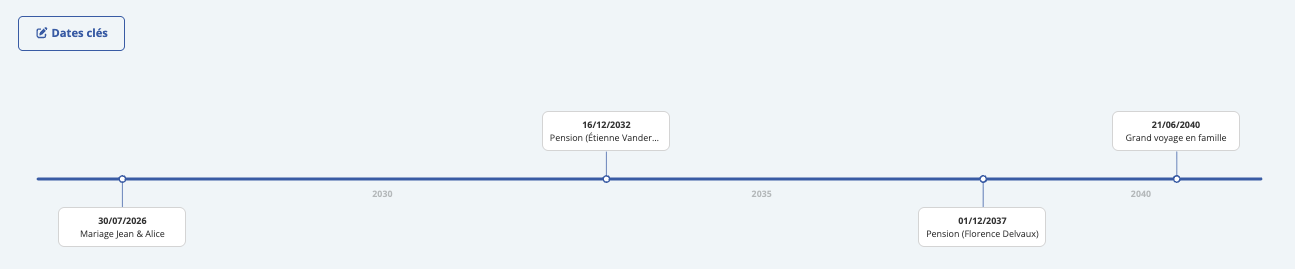
Ajouter des dates clés
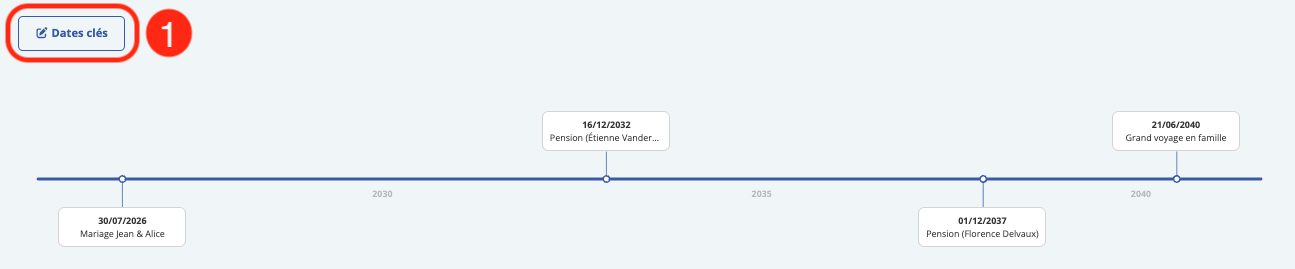
- (1) Ouvrez l’aperçu des dates clés en cliquant sur « Dates clés » en haut de la ligne du temps.
- (2) Cliquez sur "Ajouter une date clé" en bas de l'aperçu.

- (3) Saisissez le nom et la date de la date clé.

- (4) La date clé est automatiquement enregistrée et affichée sur la ligne du temps
Remarque : Les dates de pension estimées des personnes centrales sont automatiquement enregistrées comme dates clés.
Remarque : Les dates clés que vous ajoutez dans Plan de vie sont automatiquement intégrées dans les simulations financières que vous créez avec l’outil de planning financier.
Modifier et supprimer des dates clés
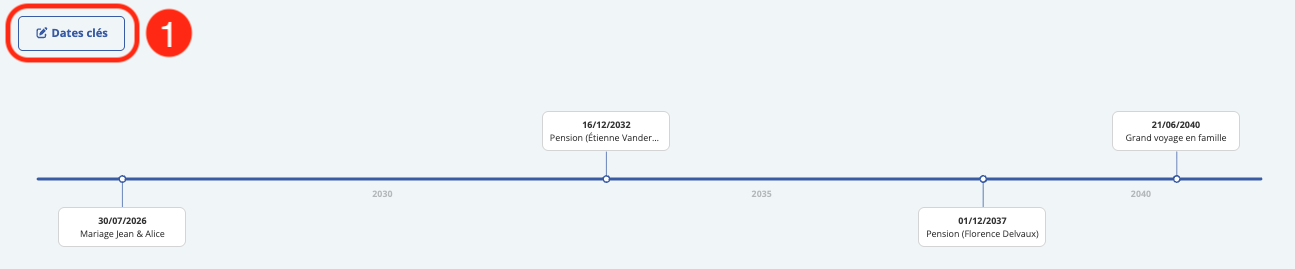
- (1) Ouvrez l’aperçu des dates clés en cliquant sur « Dates clés » en haut de la ligne de temps.
- (2) Modifiez le nom ou la date de la date clé ;
- (3) Ou cliquez sur "-" pour supprimer la date clé.

- (4) Les modifications sont automatiquement enregistrées et affichées sur la ligne du temps.
Remarque : Vous pouvez modifier les dates clés de pension légale préétablis, mais ne pas les supprimer.
Lier une date clé à un objectif ou un cashflow
Vous pouvez lier les dates clés enregistrées dans Plan de vie aux objectifs ou aux cashflows que vous ajoutez à cet inventaire. Pour ce faire, définissez la date clé comme date de début ou de fin de l’objectif ou du cashflow.
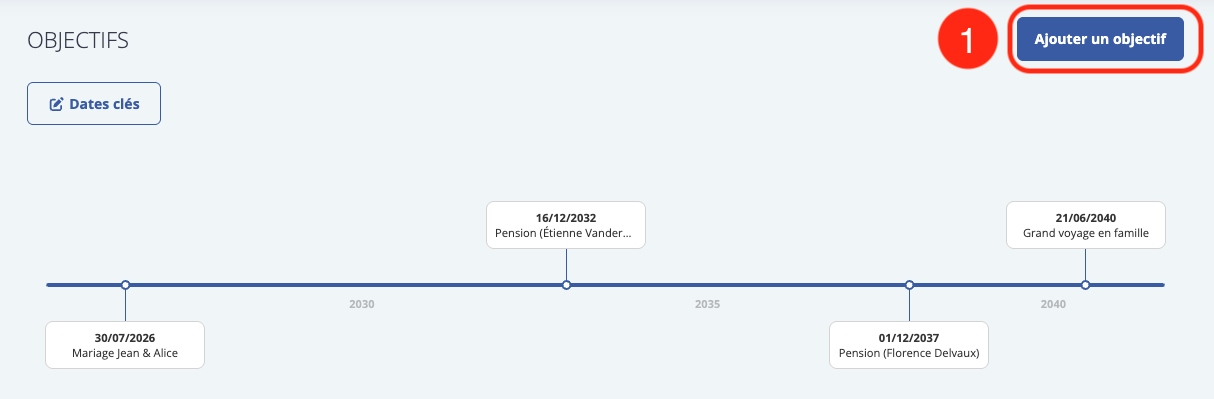
(1) Ajoutez un objectif ou un cashflow.

(2) Sélectionnez « date clé » comme date de début ou date de fin.
(3) Sélectionnez la date clé souhaitée dans la liste déroulante.

(4) Enregistrez l’objectif ou le cashflow.
L’objectif ou le cashflow est désormais lié à la date clé. Si vous modifiez la date de la date clé, la date de l’objectif ou du cashflow change également.