
Dans cet article :
- 1. Accéder à la vue d’ensemble
- 2. Lire les indicateurs
- 3. Filtrer les comptes
- 4. Lire une carte de compte
Quand les connexions Powens se multiplient sur vos dossiers clients, il devient difficile de savoir lesquelles sont à jour, lesquelles ne servent encore à rien et lesquelles demandent une action. La vue d’ensemble des connexions Powens réunit tous les comptes synchronisés de votre entreprise sur un seul écran, avec des indicateurs et des filtres pour agir au bon endroit.
Fonctionnalité activable sur demande
Cette vue est disponible si deux conditions sont réunies :
- la fonctionnalité Powens est activée pour votre entreprise. L’activation se fait sur demande auprès de votre account manager ;
- vous disposez de la permission « Sources » (gestionnaire de sources).
Pour en savoir plus sur les permissions, consultez l’article Aperçu des rôles et permissions des membres de l’équipe.
1. Accéder à la vue d’ensemble
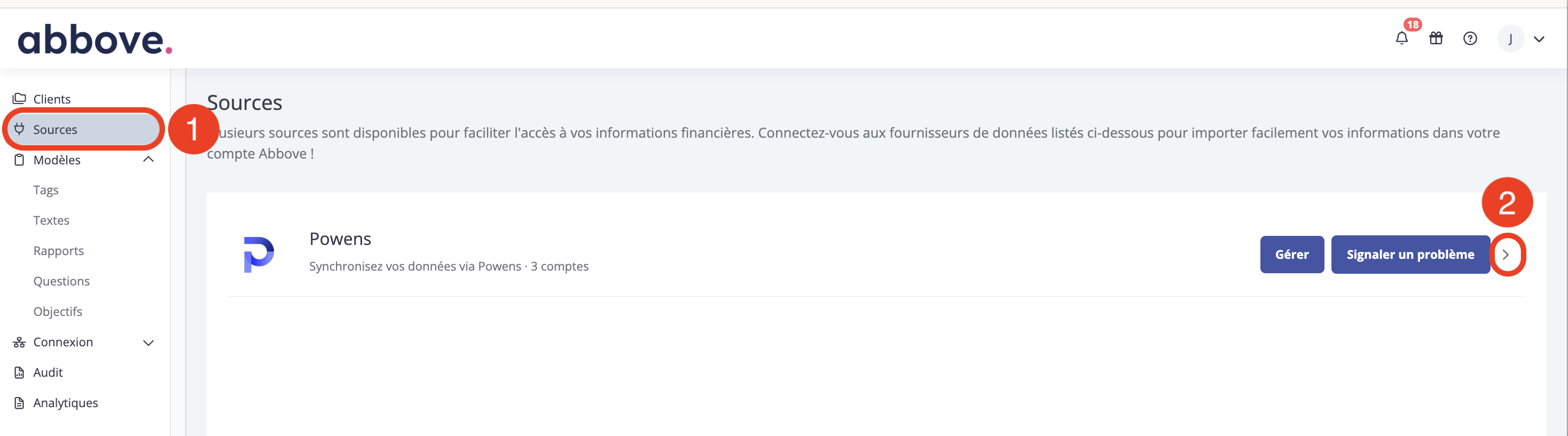
- (1) Dans l’interface professionnelle, cliquez sur "Sources" dans le menu de gauche.
- (2) Sur la ligne Powens, cliquez sur la petite flèche à l’extrême droite, à côté du bouton "Signaler un problème".
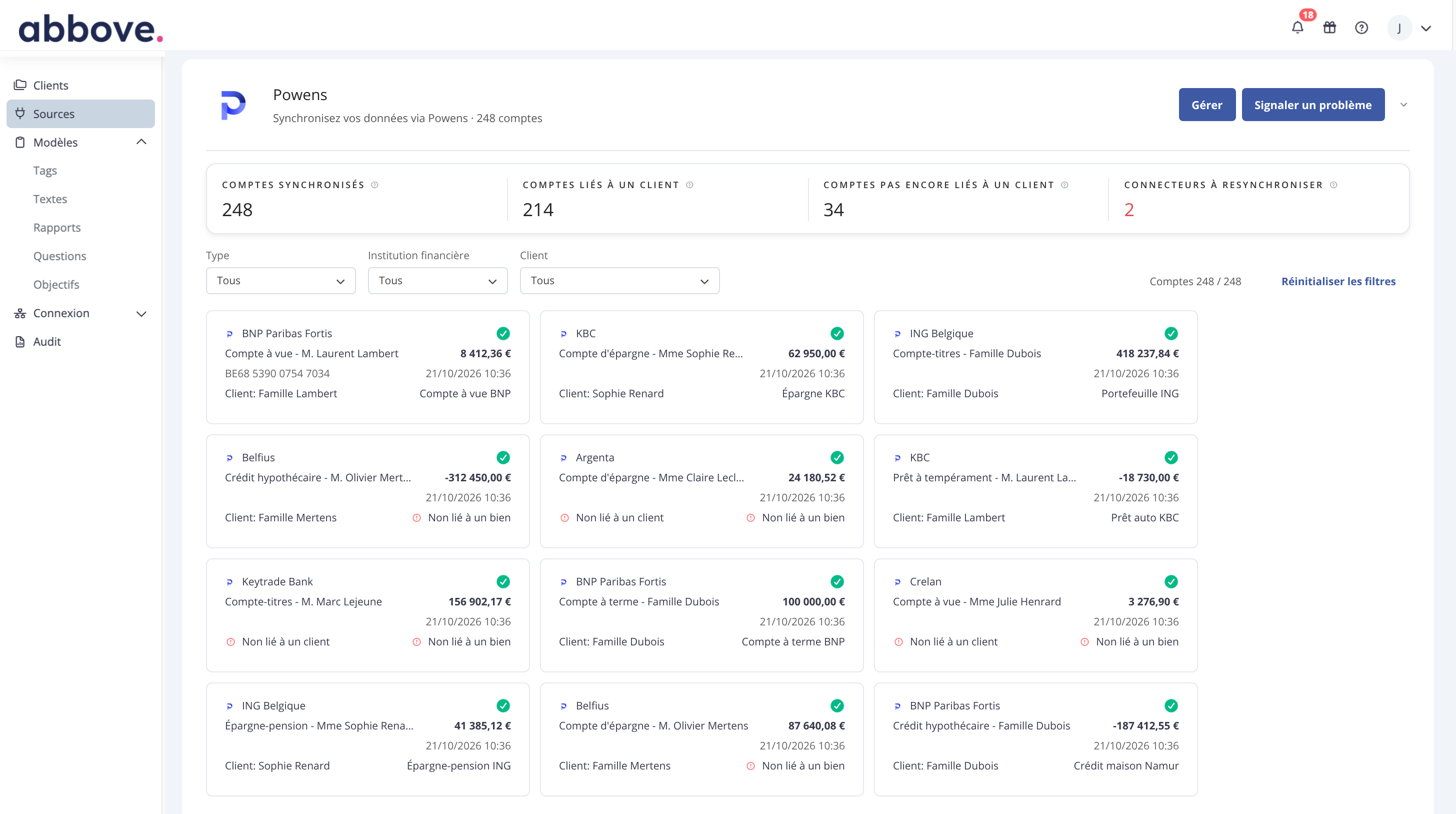
- (3) La vue d’ensemble s’ouvre sous la ligne Powens : les indicateurs en haut, les filtres, puis la liste de tous les comptes synchronisés.
2. Lire les indicateurs
Quatre chiffres vous donnent l’état de vos connexions en un coup d’œil. Survolez l’icône ⓘ à côté de chaque indicateur pour afficher sa définition.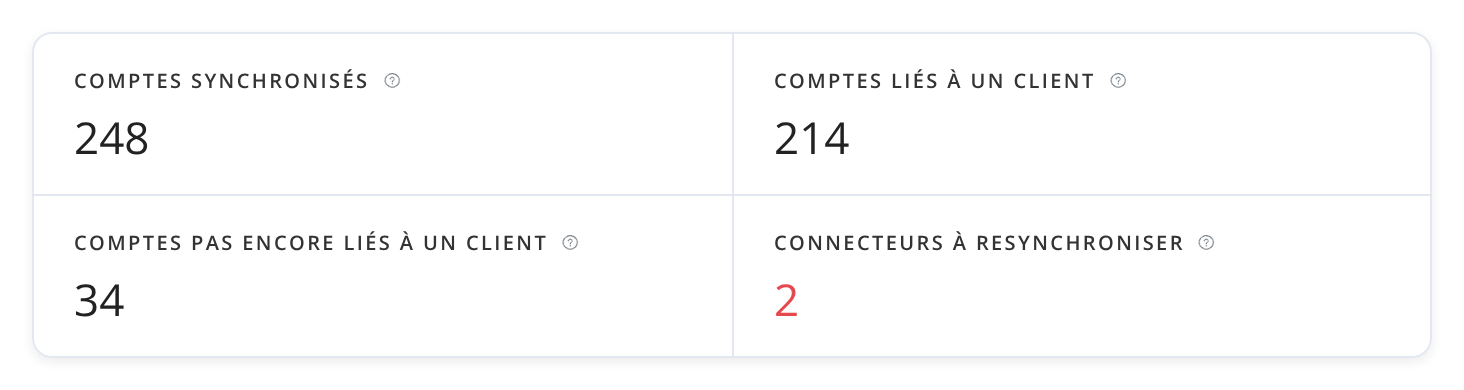
- Comptes synchronisés : le nombre total de comptes connectés via Powens pour votre entreprise. Vous connaissez votre volume de connexions sans avoir à les compter dossier par dossier.
- Comptes liés à un client : les comptes déjà rattachés à un dossier client, et donc utilisés dans sa planification.
- Comptes pas encore liés à un client : des comptes connectés qui ne nourrissent encore aucun dossier. C’est votre liste de tâches : rattachez-les au bon client, ou supprimez la connexion si le compte n’est pas utile.
- Connecteurs à resynchroniser : les connexions interrompues, par exemple quand la banque demande au client de renouveler son autorisation. Tant qu’elles ne sont pas rétablies, les soldes ne se mettent plus à jour. Idéalement, ce chiffre reste à zéro.
3. Filtrer les comptes
Trois filtres vous aident à retrouver rapidement les comptes qui vous intéressent. Le compteur « Comptes 248 / 248 » indique combien de comptes correspondent à votre sélection.
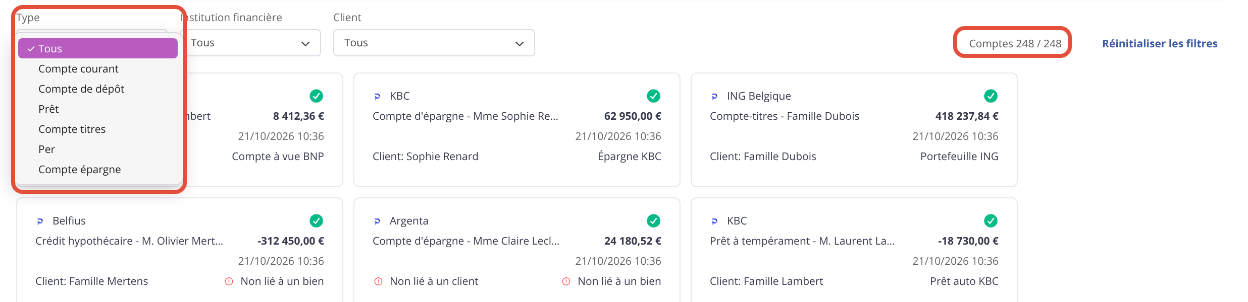
- Type : compte courant, compte épargne, compte titres, prêt, etc. Par exemple, filtrez sur « Prêt » pour retrouver les comptes à lier à la catégorie Dettes et créances de vos clients.
- Institution financière : utile pour vérifier d’un coup tous les comptes d’une même banque, par exemple si une banque rencontre un problème de connexion.
- Client : affichez uniquement les comptes d’un dossier client, par exemple pour vérifier que tout est à jour avant un rendez-vous.
Cliquez sur "Réinitialiser les filtres" pour revenir à la liste complète.
4. Lire une carte de compte
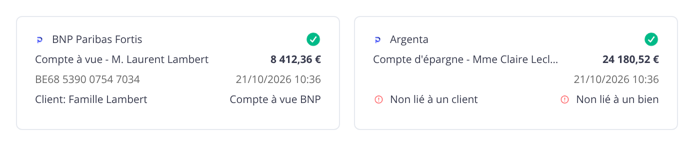 Chaque carte affiche l’institution, le nom et le solde du compte, la date de dernière synchronisation, et deux statuts :
- Non lié à un client : le compte n’est rattaché à aucun dossier client. Une fois lié, le nom du client s’affiche à la place.
- Non lié à un bien : le compte n’alimente encore aucun élément de l’inventaire du patrimoine. Une fois lié, le nom de l’élément s’affiche à la place.
Pour lier un compte à un élément de l’inventaire, consultez l’article Ajouter des sources d’agrégation bancaire. Si un connecteur ne fonctionne pas, utilisez le bouton "Signaler un problème" (voir Comment signaler un problème avec un connecteur).