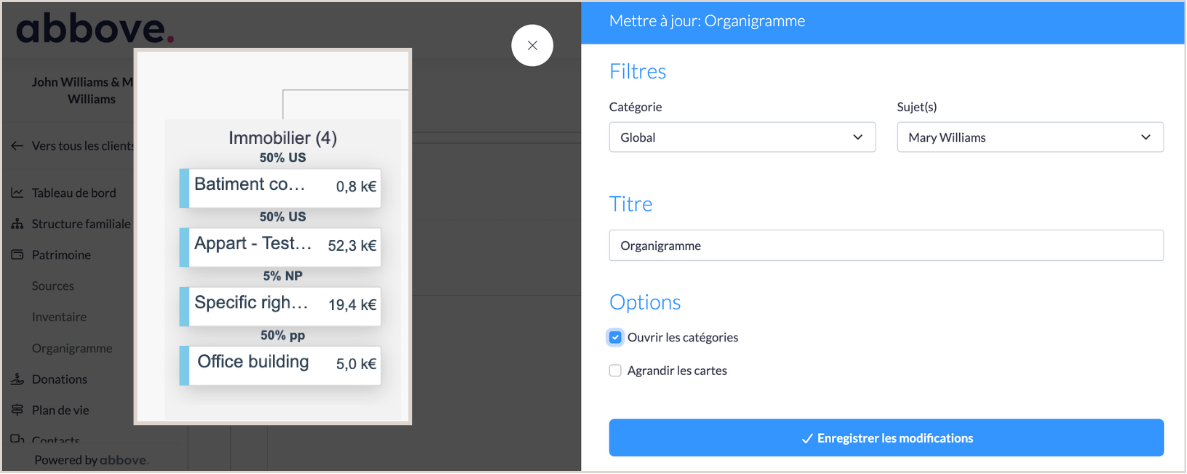
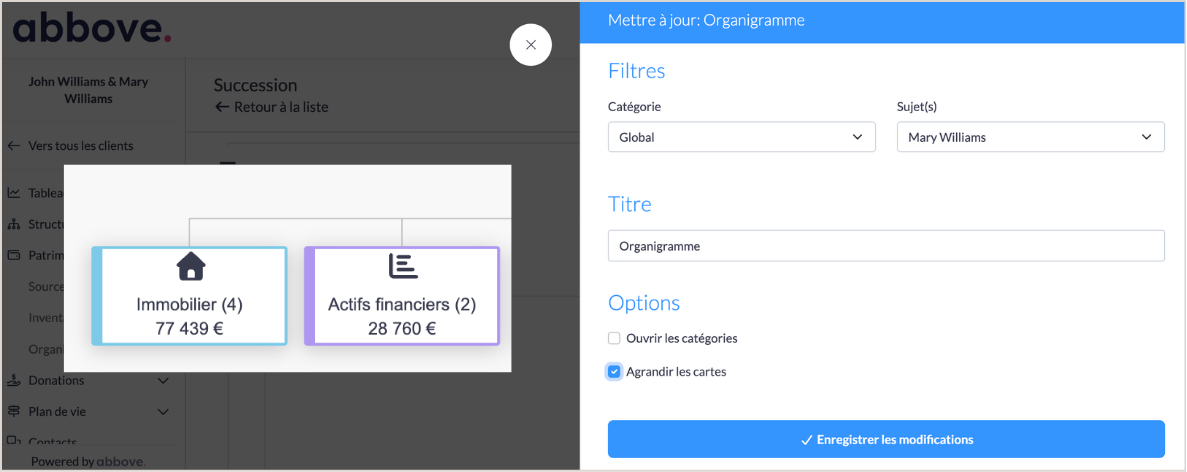
Il est possible d’ajouter l'organigramme de votre client aux rapports.
Ajouter un organigramme à un rapport
- (1) Passez la souris sur la section à laquelle vous voulez ajouter l’organigramme et cliquez sur le « + » qui apparaît.

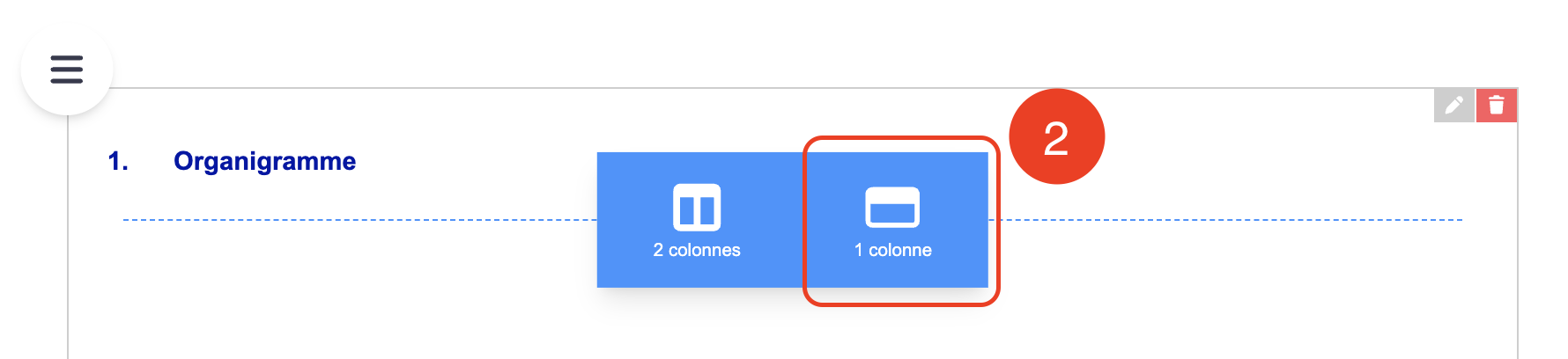
- (2) Choisissez 1 ou 2 colonnes selon que vous souhaitez ajouter l'organigramme de 1 ou 2 personnes.
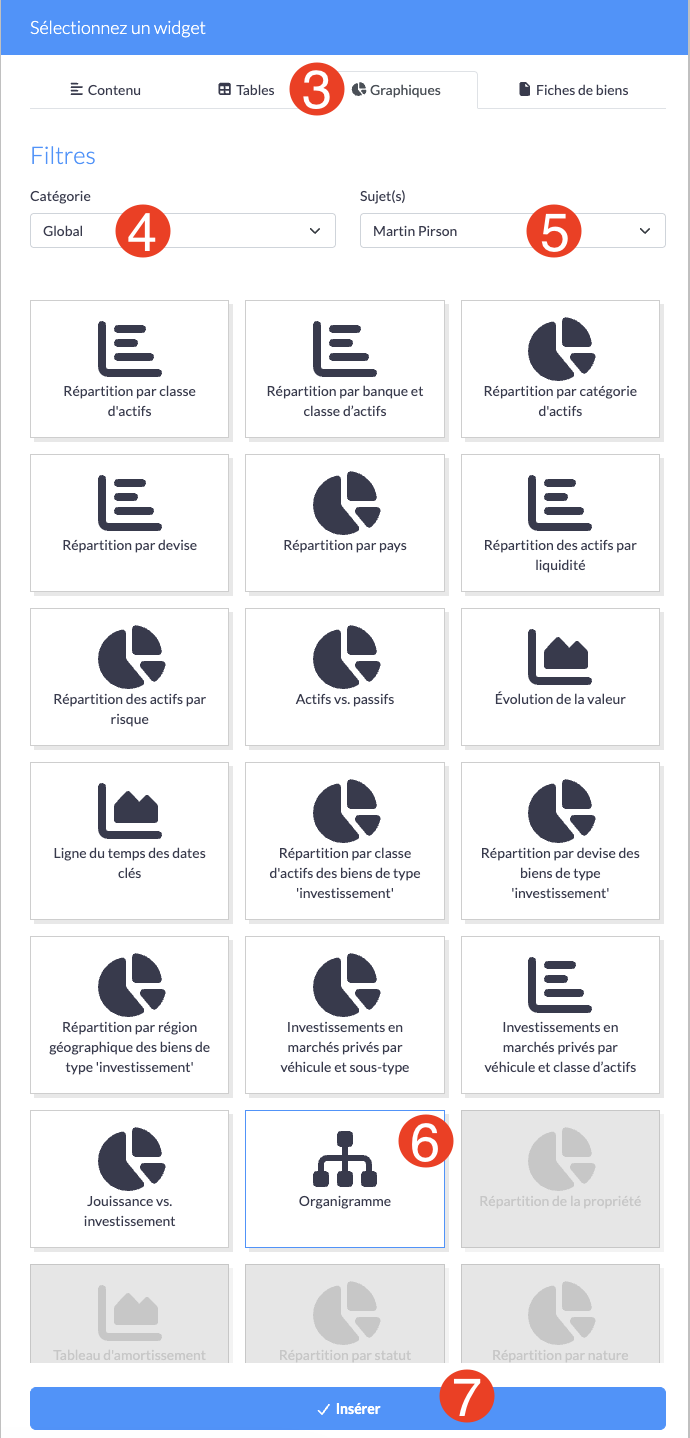
- (3) Cliquez sur « graphiques » en haut de l’aperçu des widgets.
- (4) Comme filtre de catégorie, sélectionnez « Global ».
- (5) Comme sujet(s), sélectionnez la personne dont vous souhaitez ajouter l’organigramme. (Il n'est pas possible de choisir le couple).
- (6) Sélectionnez le widget de l’organigramme dans l’aperçu.
- (7) Ajoutez l'organigramme au rapport.
Modifier l'affichage de l'organigramme dans un rapport
Pour bien afficher l'organigramme de votre client dans un rapport :
- (1) Passez la souris sur l’organigramme et sélectionnez la loupe en haut à droite du widget.
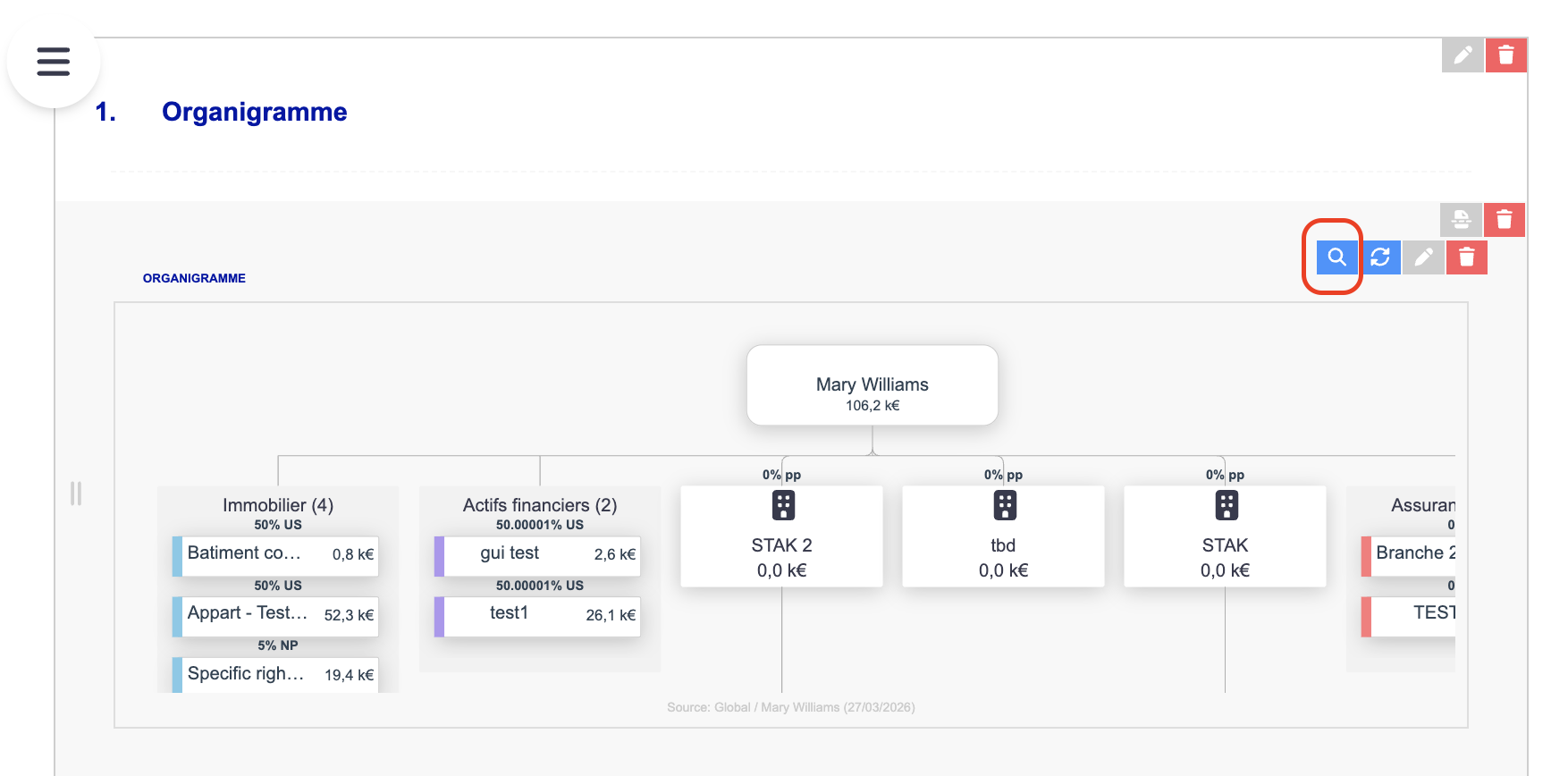
- (2) Agrandissez ou réduisez l'organigramme à l'aide de votre pavé tactile/scroll.
- (3) Cliquez sur l'organigramme et déplacez-le au besoin.
- (4) Désélectionnez la loupe une fois que l'organigramme s'affiche correctement afin d'en fixer la taille et la position (l'icône de la loupe redevient alors grise).
- (5) Cliquez sur le pinceau "Modifier" afin de choisir le niveau de détail de votre organigramme.