
Présentation du scénario
Ce scénario vous permet de simuler la donation d'un bien immobilier actuellement générateur de revenus locatifs. L'objectif est de mesurer l'impact de cette donation sur les cash-flows et le patrimoine global de votre client : perte des revenus de loyer, sortie du bien du patrimoine, et apparition éventuelle d'un déficit.
Exemple : Jean et Sophie souhaitent donner leur appartement, actuellement loué, à leurs enfants le 01/06/2028.
Étape 1 : Configurer le Plan de vie
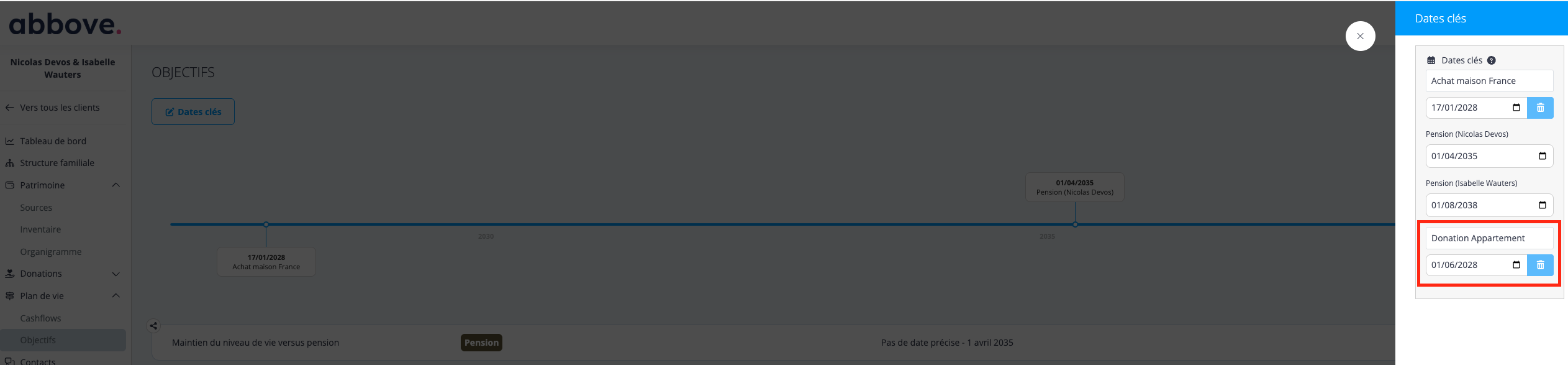
Ajouter la date clé
- Dans l'onglet Plan de vie, cliquez sur Dates clés.
- Ajoutez une nouvelle date clé correspondant à la date de donation souhaitée (ex. : 01/06/2028).
- Donnez-lui un nom explicite (ex. : « Donation Appartement »).
- La date apparaît dans la liste et sur la ligne du temps.
Ajouter l'objectif
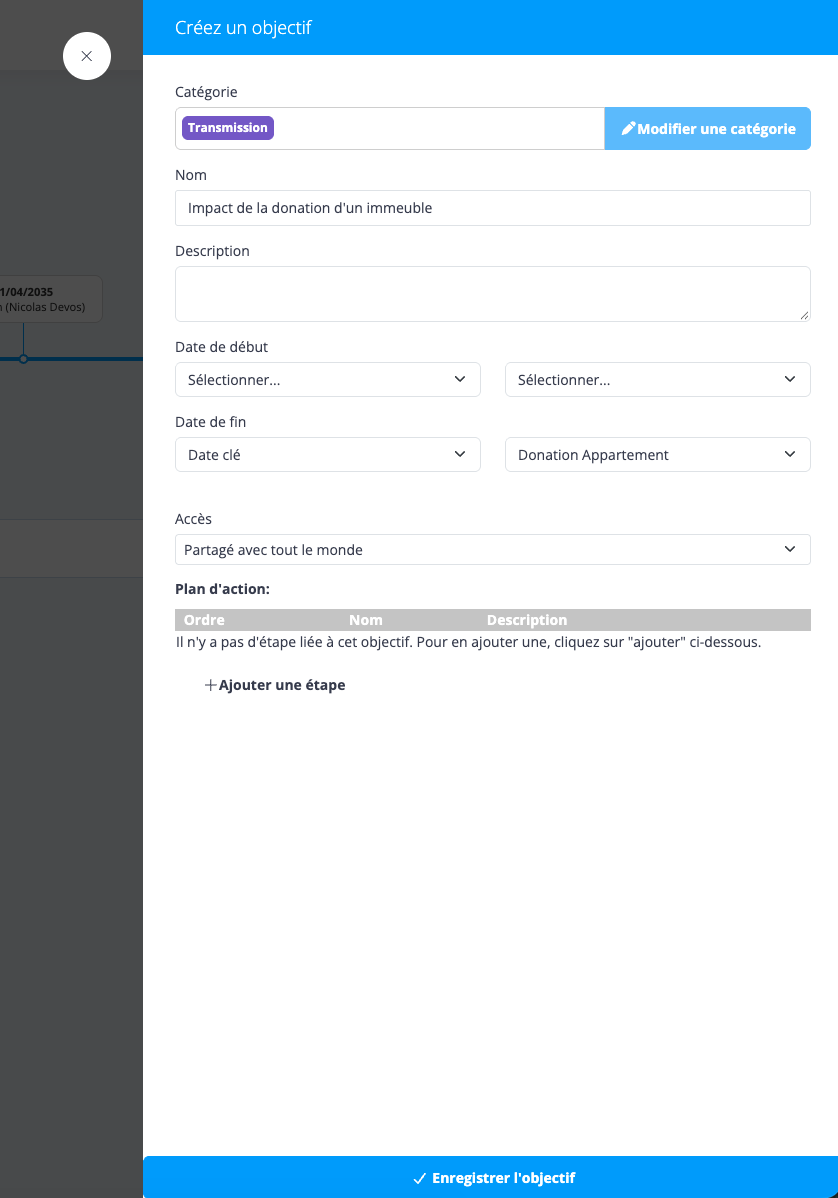
- Cliquez sur l'onglet Objectifs.
- Cliquez sur Ajouter un objectif.
- Choisissez la catégorie Transmission.
- Choisissez le modèle (ou nommez votre objectif) Impact de la donation d'un immeuble.
- Sélectionnez les dates :
- Date de début = Sélectionner une date = date d'aujourd'hui
- Date de fin = Date clé = Donation Appartement
- Enregistrez l'objectif.
Étape 2 : Identifier le bien dans le patrimoine
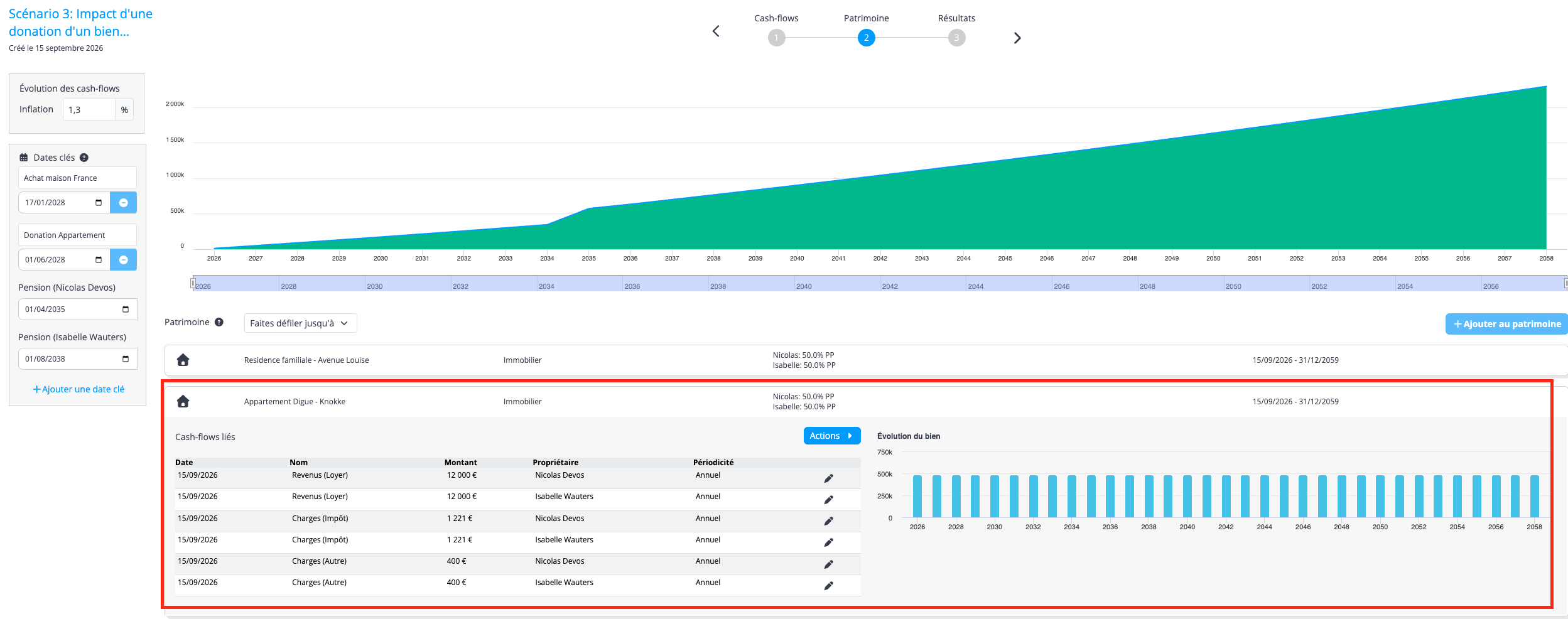
- Ouvrez la simulation concernée et rendez-vous dans l'onglet 2. Patrimoine.
- Retrouvez le bien immobilier dans la liste des biens de l'inventaire du patrimoine (ex. : Appartement Digue - Knokke). Si il y a beaucoup de biens dans la liste, vous pouvez utiliser le bouton Faites défiler jusqu'à en haut de la liste pour naviguer plus facilement.
- Vérifiez les informations du bien :
- Valeur du bien : 480 000 €
- Revenus de loyer : 24 000 € de loyer annuel (12 000 € pour Nicolas + 12 000 € pour Isabelle)
Étape 3 : Simuler la donation
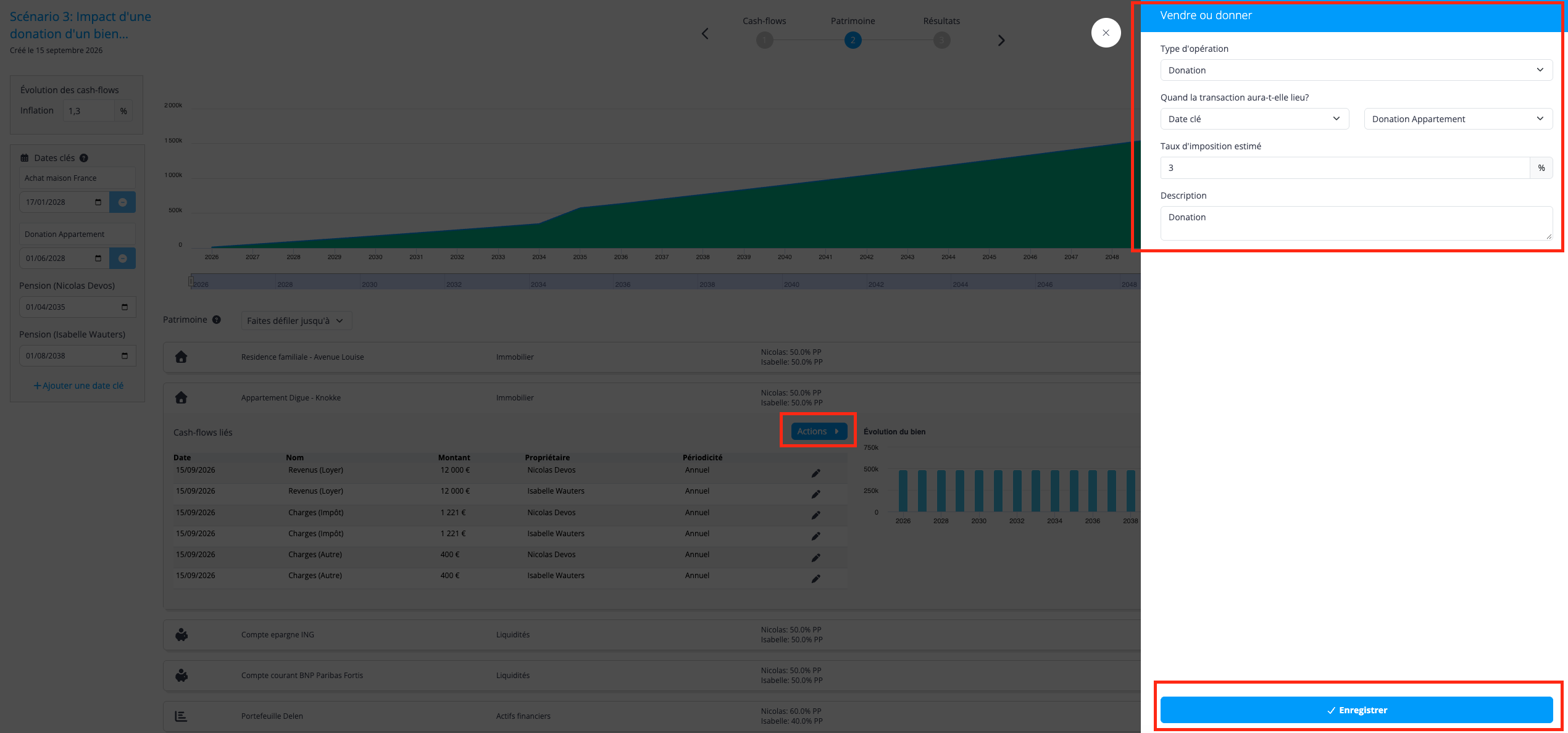
- Cliquez sur le bien concerné pour ouvrir son détail.
- Cliquez sur le bouton Actions, puis sélectionnez Vendre / Donner.
- Complétez les paramètres de la donation :
- Type d'opération : Donation
- Quand la transaction aura-t-elle lieu ? : Date clé > Donation Appartement
- Taux d'imposition estimé : le taux applicable selon la situation
- Description : ajoutez une note (si nécessaire) qui apparaîtra dans le rapport intégrant la simulation
- Cliquez sur Enregistrer.
Étape 4 : Analyser les impacts
Après l'enregistrement, plusieurs impacts sont visibles :
Dans l'onglet Patrimoine
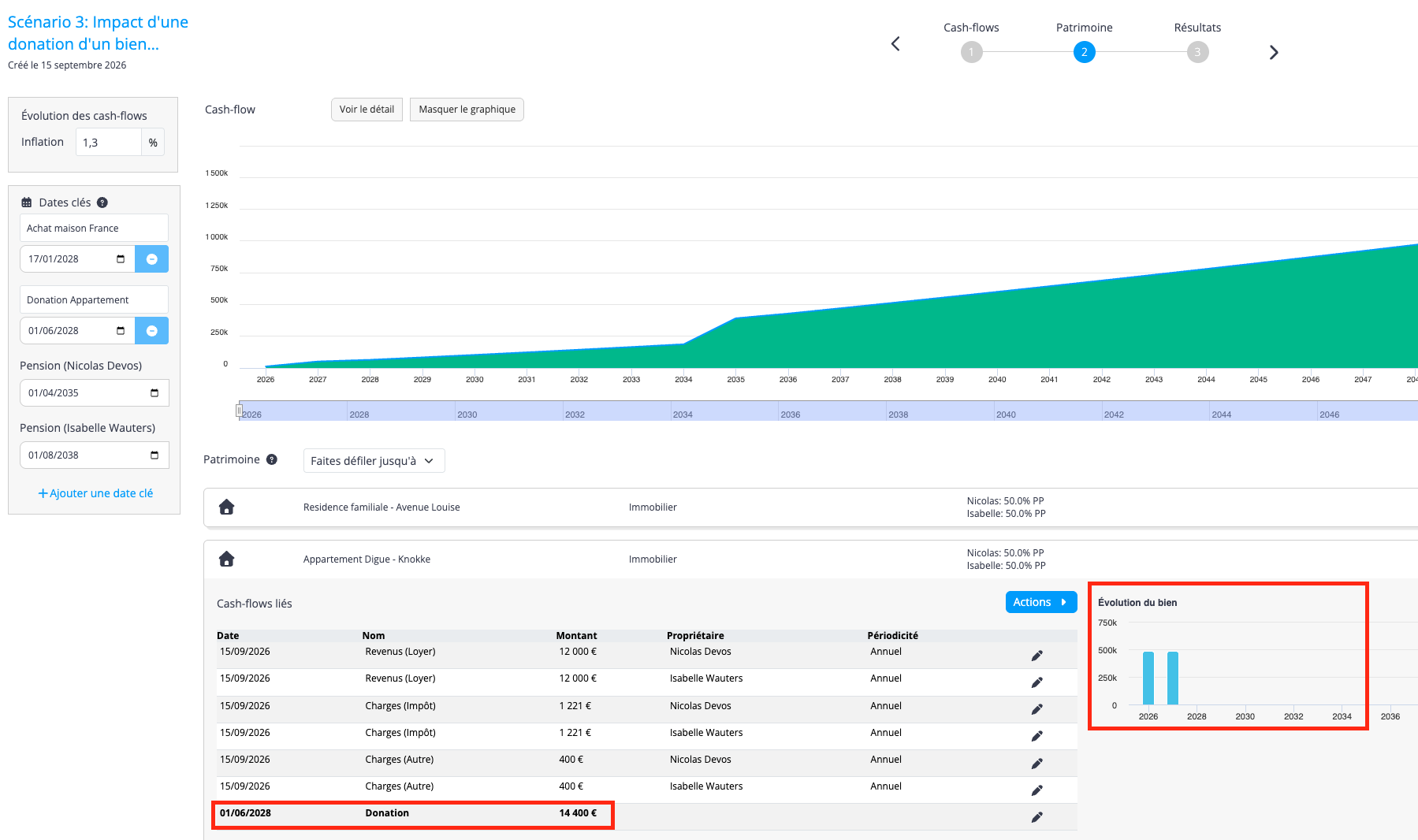
- Les revenus de loyer ne sont plus perçus à partir de la date de la donation. La ligne de donation apparaît dans les cash-flows liés au bien avec un montant de 14 400 € (taux d'imposition).
- Le bien sort du patrimoine à la date de la donation. L'évolution du bien dans le graphique montre sa valeur tombant à 0 € à cette date.
Dans l'onglet Cash-flows
- Le graphique des cash-flows cumulés reflète la perte de revenus locatifs.
- Dans notre exemple, ce manque de revenu ne crée pas de déficit en fin de simulation (2058).
Dans le tableau détaillé
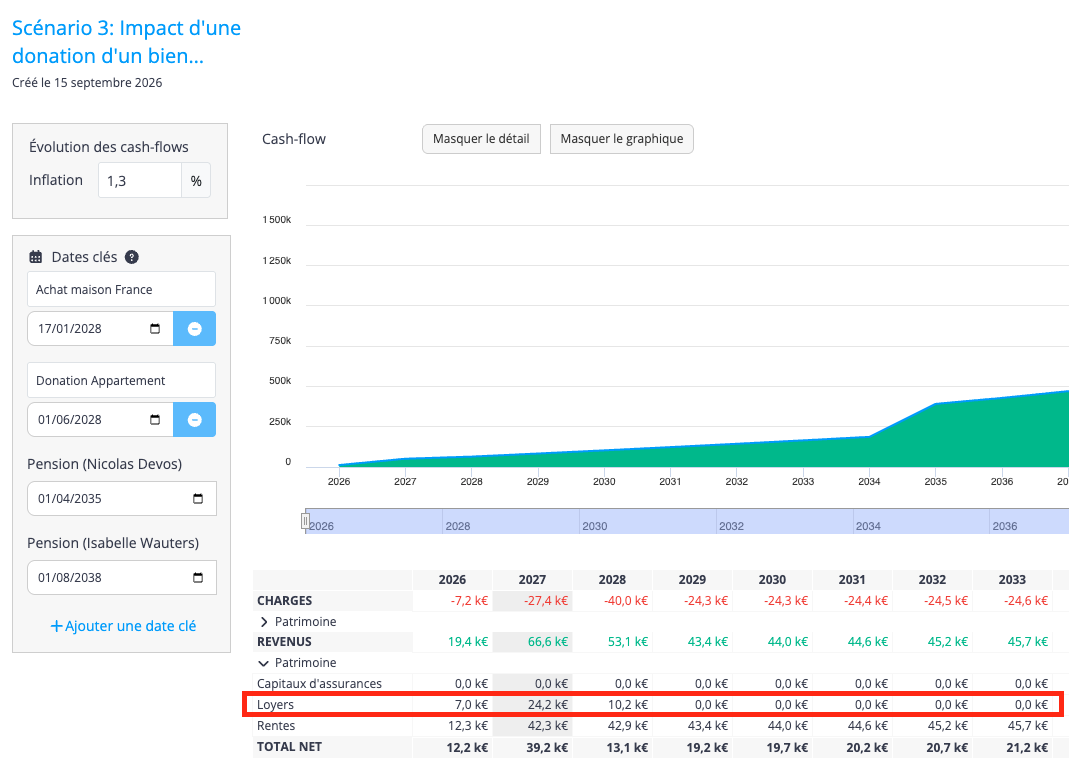
- La ligne Loyers passe à 0,0 k€ à partir de l'année de la donation.
- Le Total Net diminue en conséquence chaque année après la donation.
 Points clés à retenir
- La donation d'un bien immobilier a un double impact : la sortie du bien du patrimoine et la perte des revenus locatifs associés.
- Le taux d'imposition estimé sur la donation (droits de donation) doit être renseigné pour refléter le coût fiscal de l'opération.
- Si la donation génère un déficit, vous pouvez explorer des solutions de compensation (réduction des dépenses, augmentation d'autres revenus, investissements) dans des simulations complémentaires.
- La comparaison entre la situation avec et sans donation permet de présenter au client l'impact financier réel de sa décision.