
Dans cet article:
- Présentation du scénario
- Étape 1 : Créer la date clé
- Étape 2 : Désinvestir une partie du portefeuille existant
- Étape 3 : Créer le nouveau portefeuille
- Étape 4 : Analyser les résultats
- Points clés à retenir
Présentation du scénario
Ce scénario vous permet de simuler le transfert d'une partie d'un portefeuille existant vers un nouveau portefeuille offrant un rendement différent. L'objectif est de mesurer l'impact d'une modification de la stratégie d'investissement sur le patrimoine global de votre client, en comparant la situation avant et après le réinvestissement.
Exemple : Nicolas et Isabelle souhaitent transférer la moitié de leur portefeuille « Personalized Portfolio Management » (rendement actuel de 6 %) vers un nouveau portefeuille offrant un rendement de 8 %.
Étape 1 : Créer la date clé
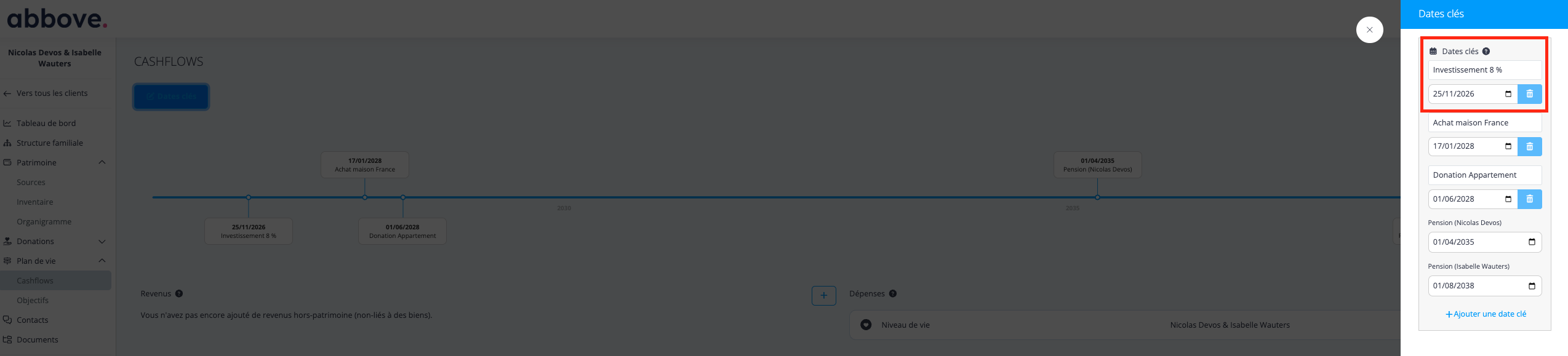
- Dans l'onglet Plan de vie, cliquez sur Dates clés.
- Ajoutez une date clé correspondant à la date de réinvestissement (ex. : 25/11/2026).
- Donnez-lui un nom explicite (ex. : « Investissement 8 % »).
Étape 2 : Désinvestir une partie du portefeuille existant
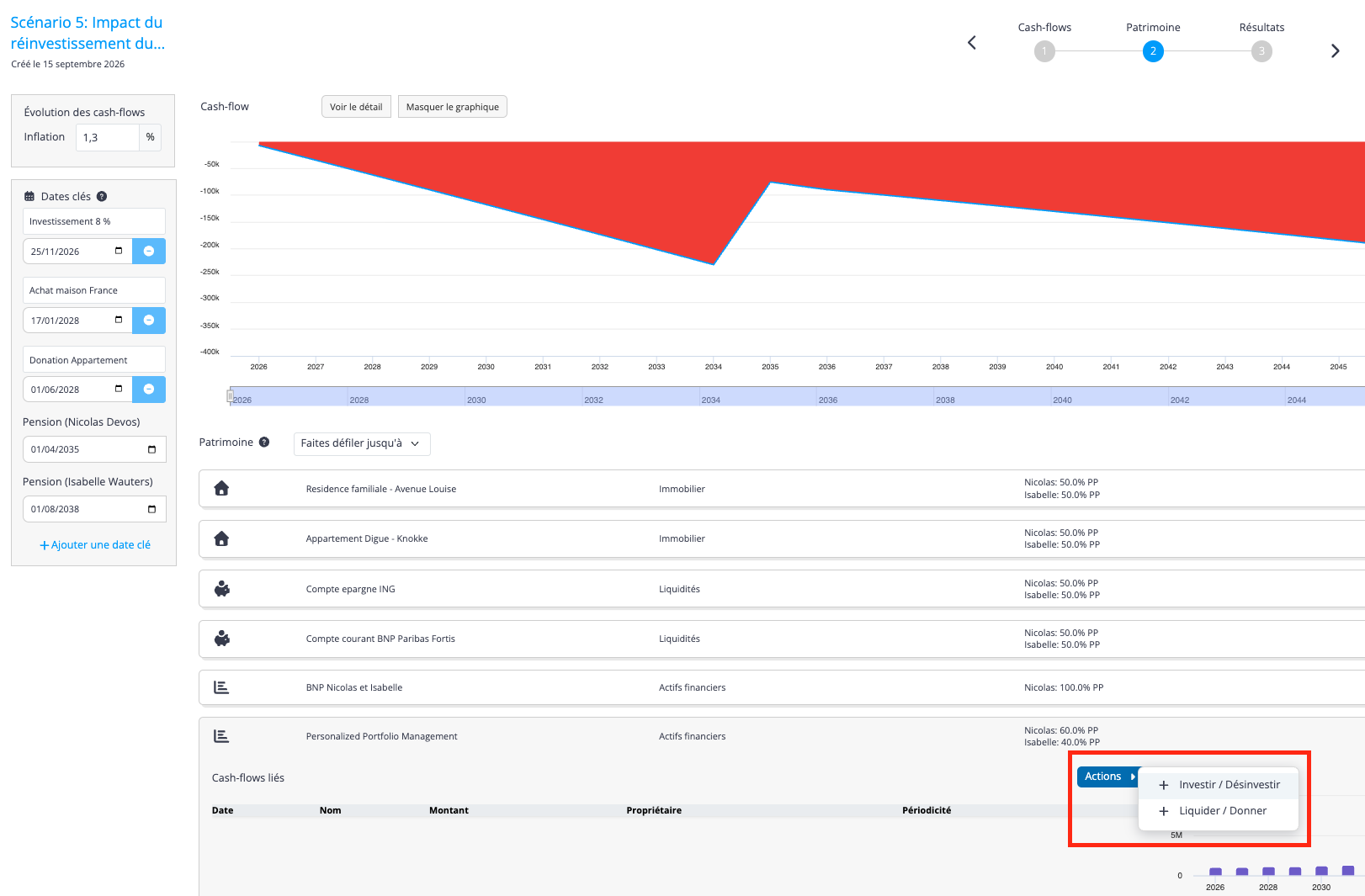
- Rendez-vous dans l'onglet 2. Patrimoine de la simulation.
- Retrouvez le portefeuille concerné dans la liste (ex. : Personalized Portfolio Management).
- Cliquez sur le bouton Actions, puis sélectionnez Investir / Désinvestir.
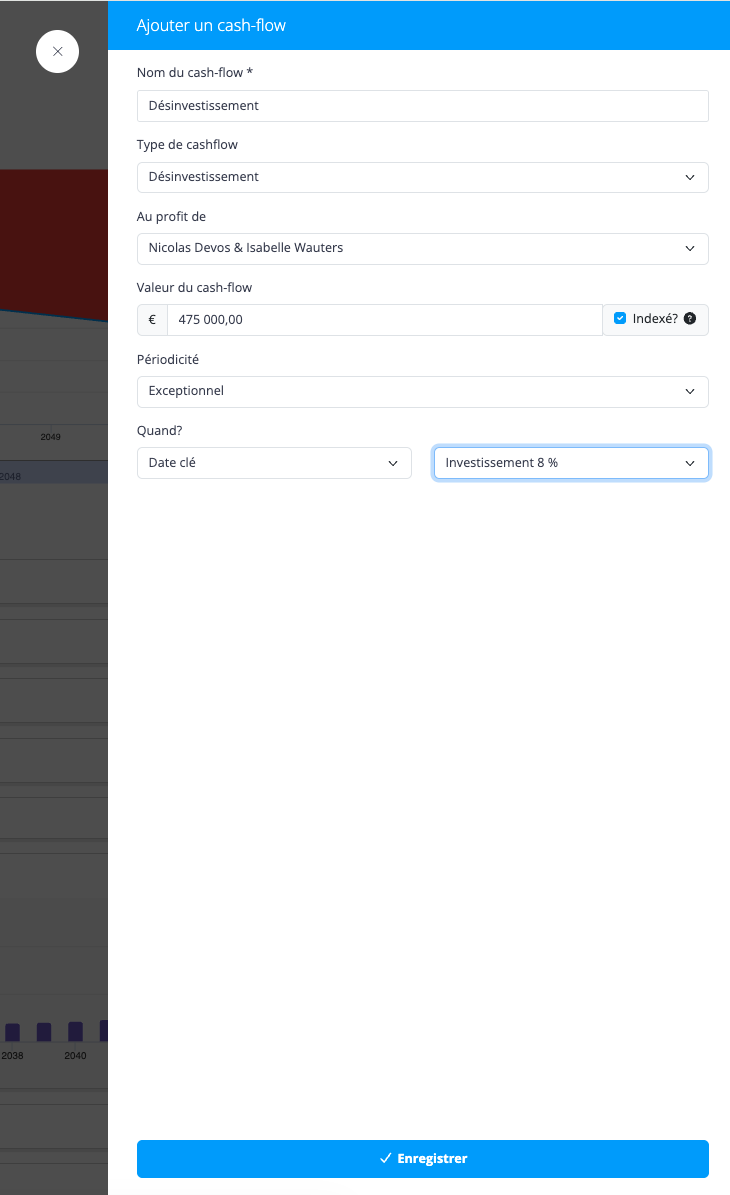
- Complétez les champs du cash-flow de désinvestissement :
- Nom : Désinvestissement Portefeuille 6 %
- Type de cash-flow : Désinvestissement
- Au profit de : Nicolas & Isabele (les propriétaires)
- Valeur du cash-flow : 475 000 € (la moitié du portefeuille)
- Périodicité : Exceptionnel
- Quand : Date clé > Investissement 8 %
- Enregistrez.
Vérification
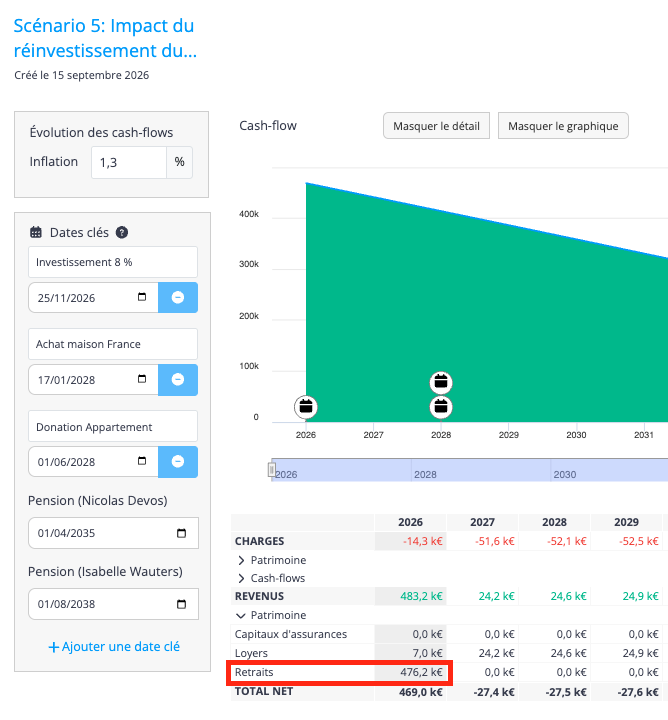
Dans le graphique des cash-flows, vous devez voir apparaître une entrée de trésorerie de 475 000 € à la date clé. Ce montant est maintenant disponible pour être réinvesti.
Étape 3 : Créer le nouveau portefeuille
- Restez dans l'onglet 2. Patrimoine.
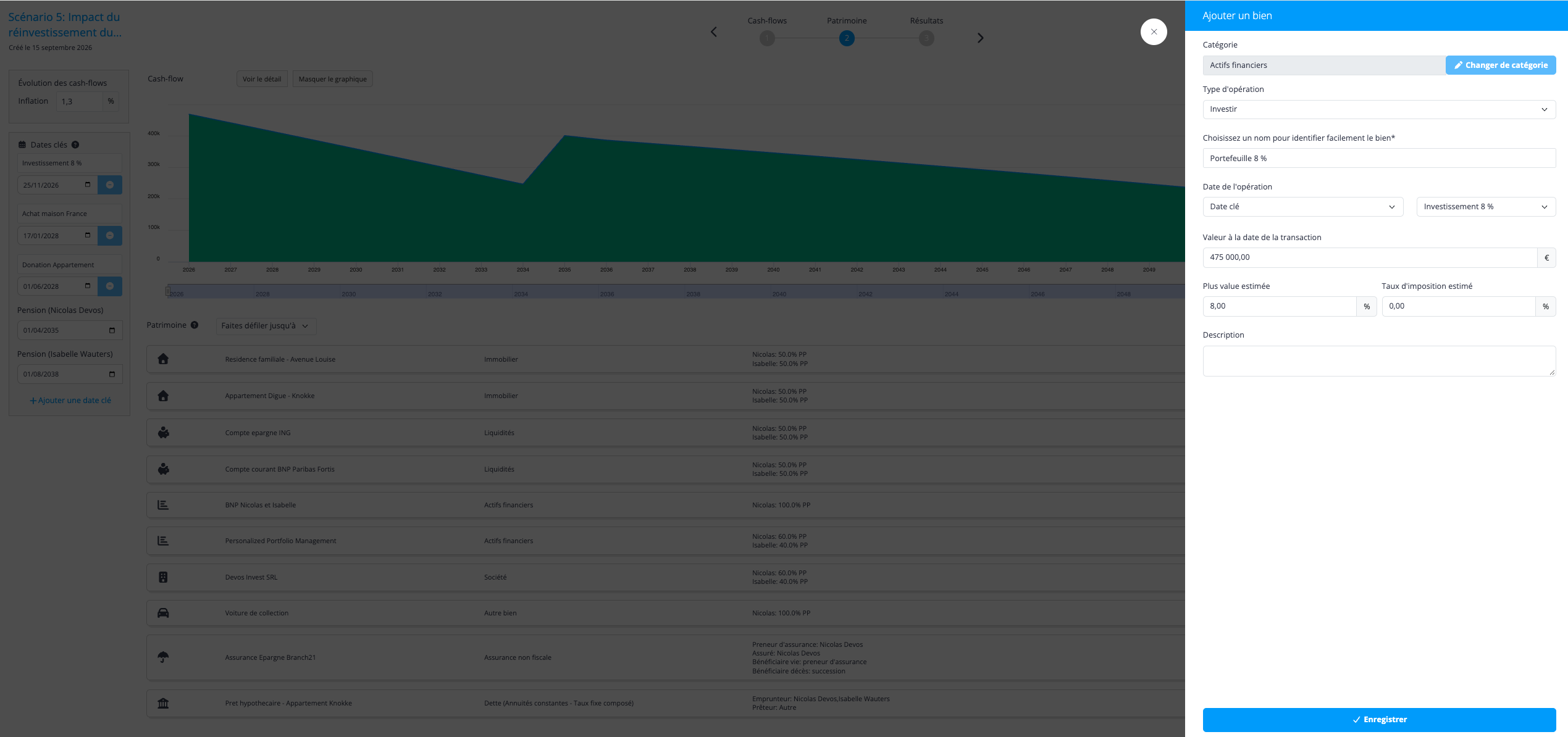
- Cliquez sur le bouton + Ajouter au patrimoine.
- Sélectionnez la catégorie Actifs financiers.
- Complétez les informations du nouveau bien :
- Type d'opération : Investir
- Nom : Portefeuille 8 %
- Date de l'opération : Date clé > Investissement 8 %
- Valeur de la transaction : 475 000 €
- Plus-value estimée : 8 %
- Taux d'imposition estimé : 0 % (ou le taux applicable)
- Enregistrez.
Étape 4 : Analyser les résultats
Rendez-vous dans l'onglet 3. Résultats pour visualiser l'impact du réinvestissement :
Graphique des cash-flows
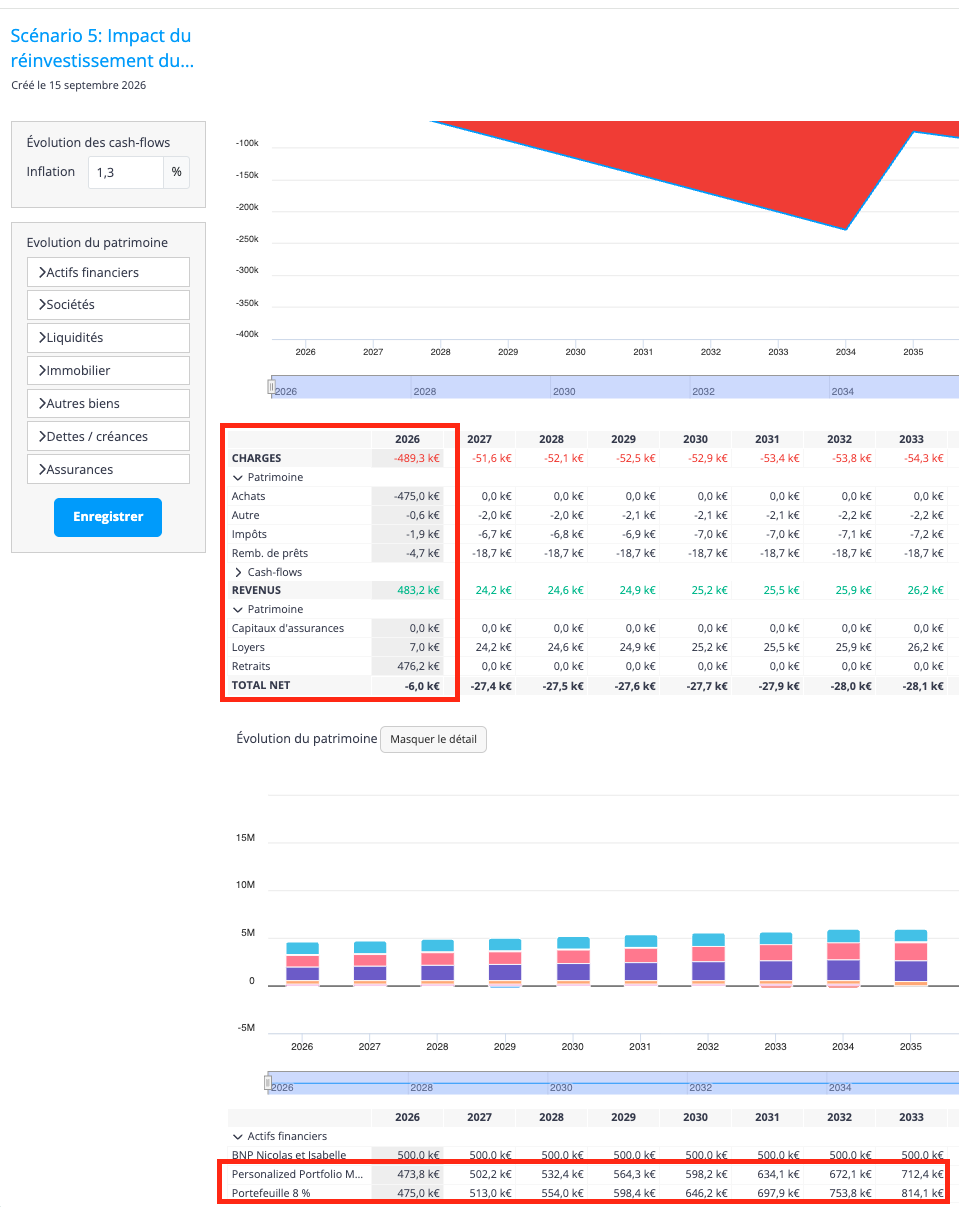
Le graphique affiche clairement le retrait de 475 000 € et le réinvestissement simultané à la date clé.
Évolution des actifs financiers
Dans le tableau d'évolution du patrimoine, vous pouvez comparer :
- Le portefeuille d'origine (Personalized Portfolio Management) dont la valeur est réduite de moitié.
- Le nouveau portefeuille (Portefeuille 8 %) qui croît plus rapidement grâce à son rendement supérieur.
Évolution du patrimoine global
Le total du patrimoine en fin de simulation reflète le gain lié au rendement supérieur du nouveau portefeuille. La différence entre les deux stratégies (conserver à 6 % vs. réinvestir à 8 %) est visible année après année.
Points clés à retenir
- Le réinvestissement se simule en deux étapes : un désinvestissement du portefeuille existant suivi de la création d'un nouveau bien dans le patrimoine.
- Les deux opérations doivent être liées à la même date clé pour garantir la cohérence de la simulation.
- Cette approche est plus détaillée que la simple modification du taux de rendement (voir l'article « Impact des fluctuations du rendement du portefeuille »), car elle simule un changement réel de stratégie d'investissement avec deux portefeuilles distincts.
- Vous pouvez créer plusieurs simulations avec différentes répartitions (25/75, 50/50, 75/25) pour présenter des options à votre client.